

Guia
Onde ver as faturas pagas e quanto você já recebeu no mês
Resumo
Para listar tudo que foi pago num mês, abra dash.eformei.com.br/faturas, clique na aba Pagas e preencha Pagamento de e Pagamento até em Filtros. O card VALOR PAGO mostra o total do recorte e o botão Exportar gera a planilha. Ano e Mês filtram pelo vencimento, não pelo pagamento: para dinheiro recebido no mês, use sempre as duas datas de pagamento.
1. A tela que lista as faturas pagas
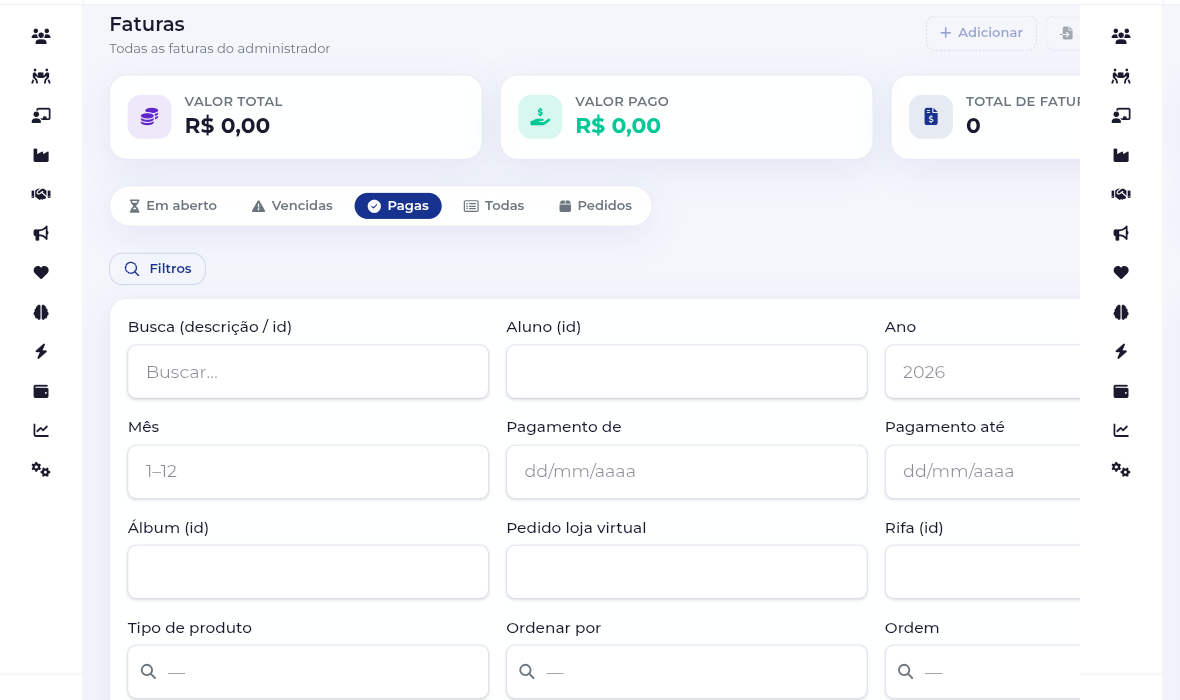
A tela se chama Faturas e traz todas as faturas da sua conta, de todas as turmas. Ela não é mais um item do menu lateral: o caminho hoje é abrir o endereço dash.eformei.com.br/faturas, que você pode salvar nos favoritos do navegador. Se a tela avisar que você não tem acesso, é porque a sua conta de usuário não tem a permissão de Faturas: peça para quem administra os usuários da sua conta liberar.
2. As abas do topo
Logo abaixo dos três cards de total ficam as abas Em aberto, Vencidas, Pagas, Todas, Pedidos e Protestadas. A aba Pagas lista só as parcelas que já foram quitadas, por qualquer meio: PIX, boleto ou cartão. Os cards VALOR TOTAL, VALOR PAGO e TOTAL DE FATURAS recalculam a cada Aplicar, então eles sempre mostram a soma exatamente do recorte que está na tela, e não do mês inteiro quando você não filtrou nada.
3. O filtro que responde 'quanto entrou neste mês'
Clique em Filtros e preencha Pagamento de com o primeiro dia do mês e Pagamento até com o último (por exemplo, 01/11/2026 e 30/11/2026), depois clique em Aplicar. Esses dois campos filtram pela data em que o pagamento caiu, que é o que você quer para conferir recebimentos. Cuidado com a pegadinha: Ano e Mês filtram pelo VENCIMENTO da parcela. Uma parcela vencida em outubro e paga em novembro aparece em Ano 2026, Mês 10, e não aparece se você filtrar Mês 11 sem usar as datas de pagamento. Dá para combinar os dois: Mês 11 com Pagamento de e até no mesmo mês mostra o que venceu e foi pago no mês.
4. Baixar a lista para a comissão
Com a aba e o filtro que você quer na tela, clique em Exportar, no topo. A planilha sai com o mesmo recorte que você está vendo, então confira o TOTAL DE FATURAS antes de exportar para não mandar a lista inteira quando a comissão pediu só o mês.
5. Por que o saldo da Pagar.me não bate com o gráfico de recebimentos
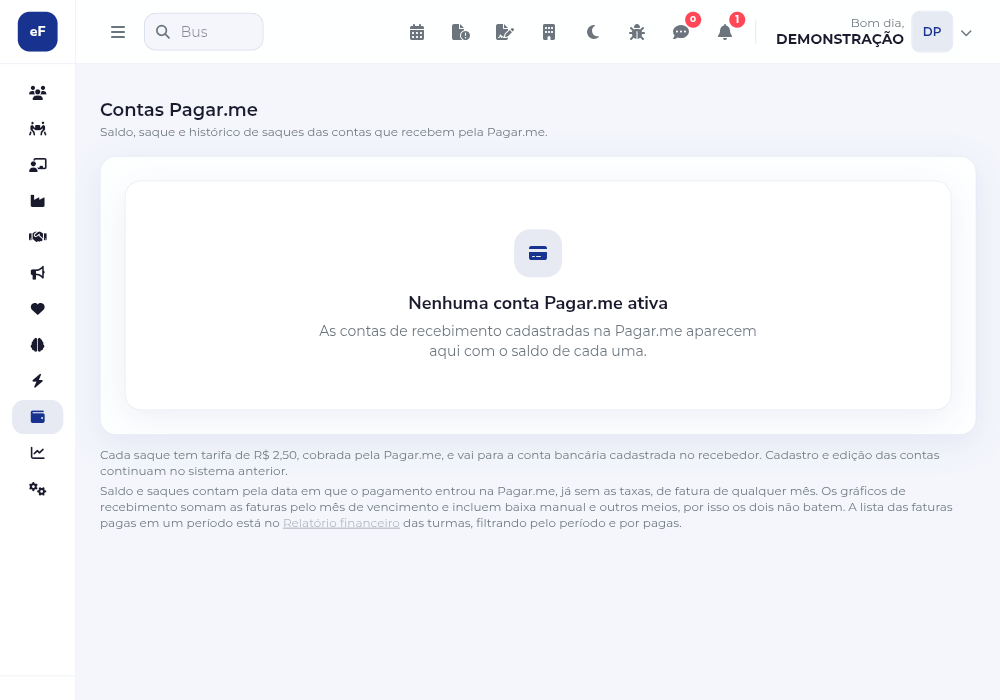
Pergunta que não quer calar na prestação de contas: a tela Contas Pagar.me, no menu Financeiro, mostra saldo, saque e histórico de saques, e o próprio rodapé dela explica a diferença. Saldo e saques contam pela data em que o pagamento ENTROU na Pagar.me, já sem as taxas, de fatura de qualquer mês. Os gráficos de recebimento somam as faturas pelo mês de VENCIMENTO e incluem baixa manual e outros meios. Por isso os dois números nunca vão bater mês a mês, e não é bug: são duas datas e dois recortes diferentes. Cada saque tem tarifa de R$ 2,50 cobrada pela Pagar.me.
6. O consolidado por turma: Saldo de Turmas
Se a pergunta é por turma, e não fatura por fatura, use Relatórios > Saldo de Turmas: entradas, saídas, repasses, saldo e pendências de cada turma numa linha só. Uma leitura importante antes de apresentar o número: os valores vêm do processamento noturno, e a tabela mostra a data em que cada turma foi calculada. O que entrou hoje no gateway só entra ali no processamento de amanhã.
Passo a passo
- Abra a tela Faturas. Digite dash.eformei.com.br/faturas no navegador e faça o login no painel.
- Clique na aba Pagas. As abas ficam abaixo dos cards de total: Em aberto, Vencidas, Pagas, Todas, Pedidos e Protestadas.
- Abra Filtros e use as datas de pagamento. Preencha Pagamento de com o primeiro dia e Pagamento até com o último dia do mês. Não use Ano e Mês para isso: eles filtram pelo vencimento.
- Aplique e confira o VALOR PAGO. Clique em Aplicar. Os três cards do topo recalculam no recorte: contas no filtro, valor e quantidade.
- Exporte se precisar mandar para alguém. O botão Exportar gera a planilha com exatamente o recorte que está na tela.
Perguntas frequentes
Filtrei Mês 11 e o total deu quase zero. Cadê o dinheiro que entrou?
Provavelmente você filtrou pelo vencimento. Ano e Mês selecionam parcelas que VENCEM no mês, e muita gente paga antes ou depois do vencimento. Use Pagamento de e Pagamento até com as datas do mês e clique em Aplicar.
A lista de pagas inclui PIX, boleto e cartão?
Sim. A aba Pagas mostra toda fatura quitada, e a forma de pagamento fica registrada na fatura. Se uma parcela aparece paga sem você saber de onde veio o dinheiro, abra a linha dela e confira o que está gravado.
Quero ver também o que foi pago no mês mas venceu em meses anteriores. Dá?
Dá, e é o comportamento padrão: deixe Ano e Mês vazios e preencha só Pagamento de e Pagamento até. Aí entra tudo que foi quitado dentro daquele intervalo, com vencimento em qualquer mês.
Onde está o Relatório de Faturas Financeiras do sistema antigo?
A tela Faturas do novo painel cobre os mesmos recortes do relatório legado: vencimento (Ano e Mês), data de pagamento, aluno, tipo de produto, pedido de loja virtual e rifa, com exportação. O sistema antigo continua existindo para outras telas, mas para listar faturas pagas o caminho é este.
E o que o formando vê no app dele?
O formando vê as parcelas dele em Início > Ver faturas, com a situação de cada uma. A lista deste guia é o espelho do lado da empresa: tudo que entrou, de todos os formandos.
Veja também
Atualizado em 01 de novembro de 2026.