

Guia
Qual o traje, o horário e a duração do evento?
Resumo
O horário e a duração ficam em Início e Fim. O traje vai escrito em Detalhes do evento. Deixe Ocultar da agenda geral desligado para o formando ver o evento na Agenda.
1. Abra o evento em Painel de Eventos
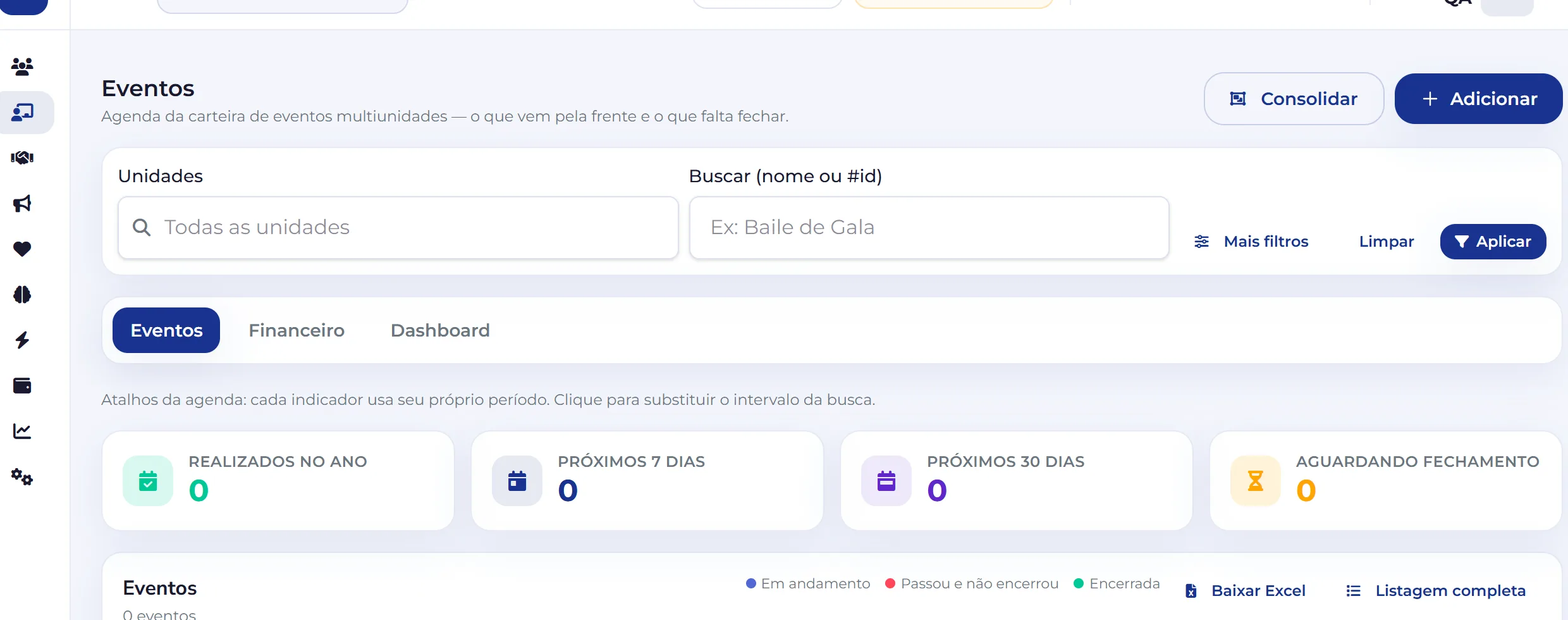
No menu do painel, abra Painel de Eventos. A página se chama Eventos. Para um evento novo, clique em Adicionar. A página seguinte se chama Novo evento e o texto embaixo diz: Cadastre um novo evento (nasce em prospecção). A aba aberta é Geral.
2. Horário e duração: Início e Fim
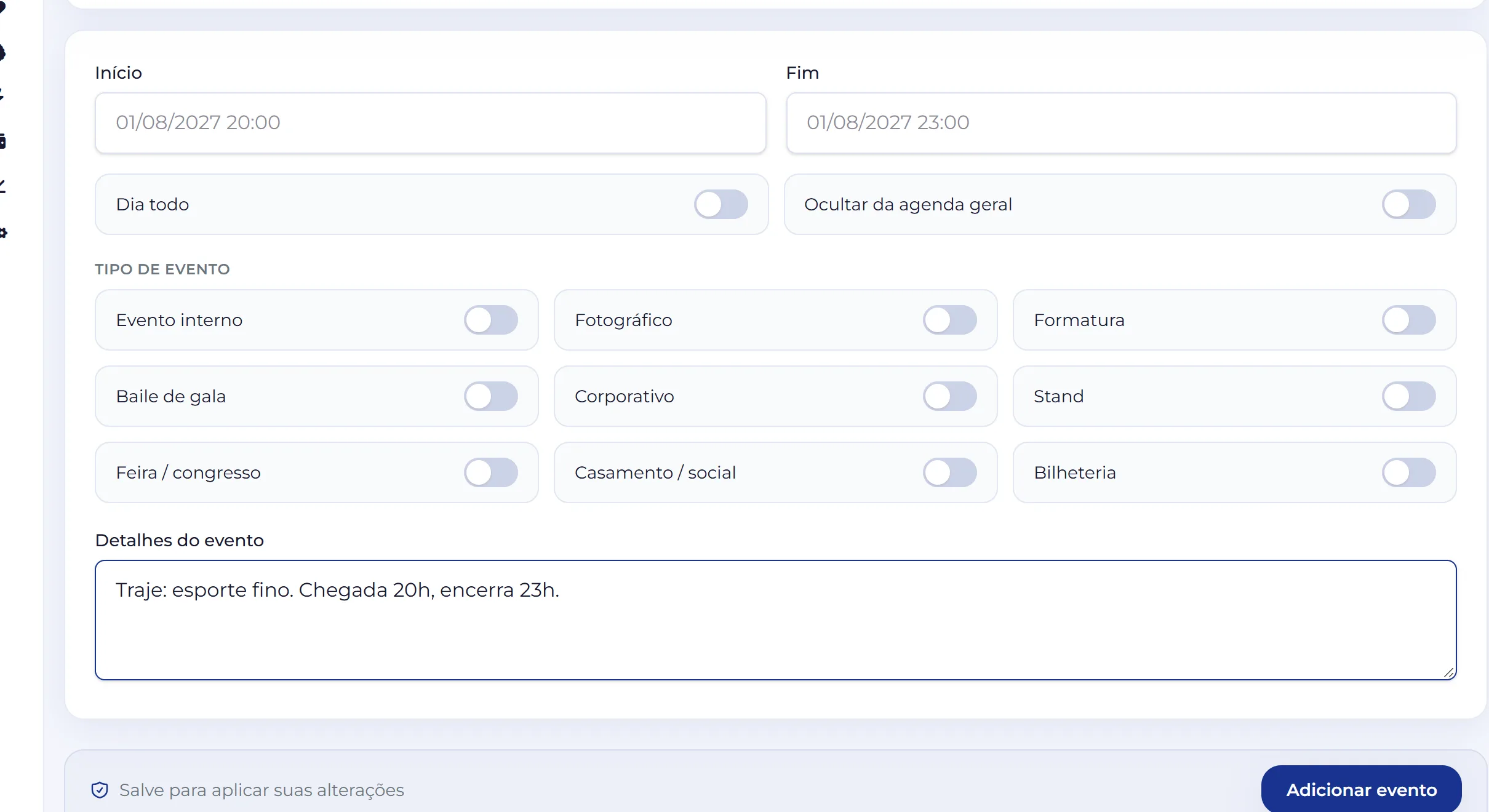
No cartão de baixo, preencha Início e Fim. O exemplo escrito no campo é 01/08/2027 20:00 no Início e 01/08/2027 23:00 no Fim. A diferença entre os dois é a duração que o formando lê. Deixe Dia todo desligado quando a hora importa. Deixe Ocultar da agenda geral desligado. Com esse interruptor ligado, o evento sai da agenda geral.
3. Traje: escreva em Detalhes do evento
A tela não tem um campo com o nome Traje. O traje entra em Detalhes do evento, no mesmo texto em que você conta o que a turma precisa saber. Um exemplo, ainda sem salvar: Traje: esporte fino. Chegada 20h, encerra 23h. A faixa de baixo diz Salve para aplicar suas alterações. O botão que grava é Adicionar evento.
4. O que o formando vê na Agenda
No app do formando, o menu não tem um item Agenda. Os itens são Início, Loja, Minhas compras, Meus Convidados, Ingressos, Minha Formatura, Arquivos, Informativos, Sac, FAQ, Meus Cartões e Perfil. Em Minha Formatura as abas são Minhas compras, Meus ingressos, Informativos, Arquivos, Enquetes e Ação entre amigos. A tela Agenda existe: o título é Agenda e nela está o botão Pôr no meu calendário. Quem já entrou no app abre essa tela pelo endereço que termina em /agenda. O card mostra o nome do evento, o horário e o texto de Detalhes do evento. O próximo evento leva o selo PRÓXIMO EVENTO. Quando o fim cai em outro dia, o horário aparece como a hora de início, uma seta e o dia e a hora do fim. Sem data, o card diz Data a definir.
Passo a passo
- Abrir Eventos. No menu, abra Painel de Eventos. A página se chama Eventos. Clique em Adicionar.
- Marcar o horário. Preencha Início e Fim. Deixe Dia todo e Ocultar da agenda geral desligados.
- Escrever o traje. Em Detalhes do evento, escreva o traje e a duração em texto. Clique em Adicionar evento.
Perguntas frequentes
Onde eu coloco o traje?
Em Detalhes do evento, na aba Geral do evento. Não há um campo chamado Traje.
O horário e a duração ficam em qual campo?
Início é a hora de começar. Fim é a hora de acabar. A duração é a diferença entre os dois. O exemplo da tela é 01/08/2027 20:00 e 01/08/2027 23:00.
Por que o formando não acha o evento?
Confira se Ocultar da agenda geral está desligado. No app, o menu não lista Agenda. A tela abre no endereço que termina em /agenda, com o título Agenda.
Veja também
Atualizado em 22 de novembro de 2026.