

Guia
Como achar e reativar um formando inativo no painel
Resumo
A lista Alunos abre com Status em Ativos: quem foi inativado some daí. Mude Status para Inativos, preencha Buscar (nome, CPF, e-mail, celular ou ID), clique em Filtrar, marque o aluno com o selo inativo e, em Ação em massa, escolha Reativar e Aplicar. Excluir (não Excluir permanentemente) é o que manda o cadastro para Inativos.
1. Por que o formando some da lista
A tela Alunos (endereço dash.eformei.com.br/clientes) começa com Status em Ativos. Cadastro com o selo inativo não entra nessa lista. Em atendimento isso parece sumiço: a equipe busca só nos ativos, deixa a turma errada na cabeça e perde tempo. O caminho é trocar o Status, não cadastrar de novo.
2. Abra Alunos e mude Status para Inativos
Abra dash.eformei.com.br/clientes (o título da página é Alunos). Nos filtros, o campo Status tem Ativos, Inativos e Excluídos. Escolha Inativos e clique em Filtrar. Sem esse clique a lista não muda. A coluna Turma mostra a turma do cadastro; a lista global não exige escolher turma antes.
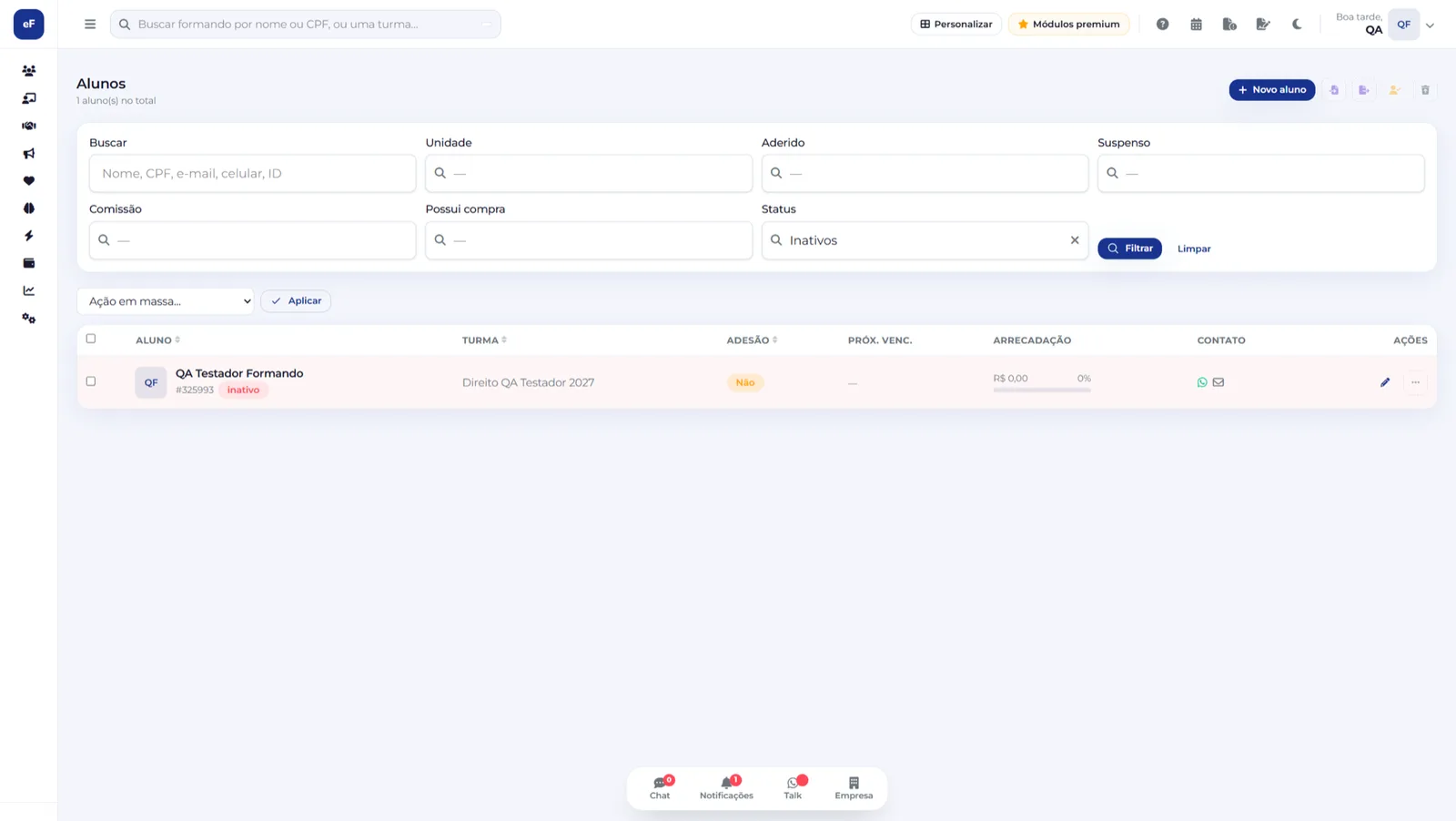
3. Use Buscar (nome, CPF, e-mail, celular ou ID)
O campo Buscar, com o texto Nome, CPF, e-mail, celular, ID, envia a busca para o servidor junto com Filtrar. Digite parte do nome ou o CPF e Filtrar de novo. Não dependa de achar o nome só na página aberta: a lista é paginada e a busca do navegador (Ctrl+F) não passa de página. Limpar zera os filtros e volta ao padrão Ativos.
4. Reativar: Ação em massa → Reativar → Aplicar
Na lista de Inativos o aluno aparece com o selo vermelho inativo. Marque a caixa à esquerda da linha (ou Selecionar todos no cabeçalho). No campo Ação em massa… escolha Reativar e clique em Aplicar. A confirmação fala em aluno(s) processado(s). Depois mude Status para Ativos (ou Limpar) e confira o nome de volta na lista, sem o selo inativo.
5. Excluir, Inativos e Excluídos: não confunda
Em Ação em massa, Excluir coloca o cadastro em Inativos (dá para Reativar). Excluir permanentemente manda para Status Excluídos e é outro filtro. Suspender é outro selo (suspenso), também tratado por Reativar. Se a busca em Inativos vier vazia, confira Excluídos antes de criar outro cadastro do mesmo CPF.
6. Atalho quando você já sabe a turma
Dentro da turma, na aba Formandos, o filtro de situação inclui Inativos (além de Vivos, Aderidos, Não aderidos, Comissão e Todos). Use esse recorte quando a turma certa já está aberta. Para achar alguém sem saber a turma, ou quando a turma na cabeça estava vazia ou errada, a lista global Alunos com Status Inativos + Buscar é o caminho que evita o sumiço.
Passo a passo
- Abra Alunos. Entre em dash.eformei.com.br/clientes (título Alunos).
- Status Inativos + Filtrar. No filtro Status escolha Inativos e clique em Filtrar.
- Busque o formando. Em Buscar digite nome, CPF, e-mail, celular ou ID e Filtrar de novo.
- Reative. Marque a linha com o selo inativo, em Ação em massa escolha Reativar e clique em Aplicar.
- Confira nos Ativos. Volte Status para Ativos (ou Limpar) e veja o aluno sem o selo inativo.
Perguntas frequentes
Busquei o nome e a lista veio vazia. O formando sumiu?
Quase sempre o Status ainda está em Ativos. Mude para Inativos, clique em Filtrar e busque de novo. Se Inativos também vier vazio, teste Excluídos antes de cadastrar outra vez.
Qual a diferença entre Excluir e Excluir permanentemente?
Excluir manda o cadastro para Status Inativos e permite Reativar. Excluir permanentemente manda para Excluídos. Os dois estão em Ação em massa… na tela Alunos.
Preciso escolher a turma antes de achar o inativo?
Não na lista global Alunos: a coluna Turma já mostra a turma de cada linha. Só a aba Formandos dentro de uma turma exige estar naquela turma; lá o filtro de situação Inativos recorta só aquele grupo.
Suspender e inativo são a mesma coisa?
Não. O selo suspenso vem da ação Suspender; o selo inativo vem de Excluir (soft). Nos dois casos a ação em massa Reativar devolve o cadastro aos Ativos.
O menu não mostra Listar alunos. Como abro a tela?
Use o endereço dash.eformei.com.br/clientes ou a busca do topo (Buscar formando por nome ou CPF, ou uma turma…). A página abre com o título Alunos.
Funcionalidades do eFormei neste guia
Veja também
Atualizado em 12 de novembro de 2026.