

Guia
Produto não aparece na loja da turma: o que conferir
Resumo
O app do formando só mostra o que a Loja virtual daquela turma tem com lote aberto. No painel, abra a turma em Loja virtual e leia a coluna Disponibilidade: veem significa que aparece; Sem lotes, Sem lote vigente, Loja desativada ou Sem estoque explicam por que some. Para colocar um item novo, use Novo produto, Duplicar de outra turma ou Mais opções > Produtos padrão > Aplicar em turmas.
1. A loja do formando é por turma
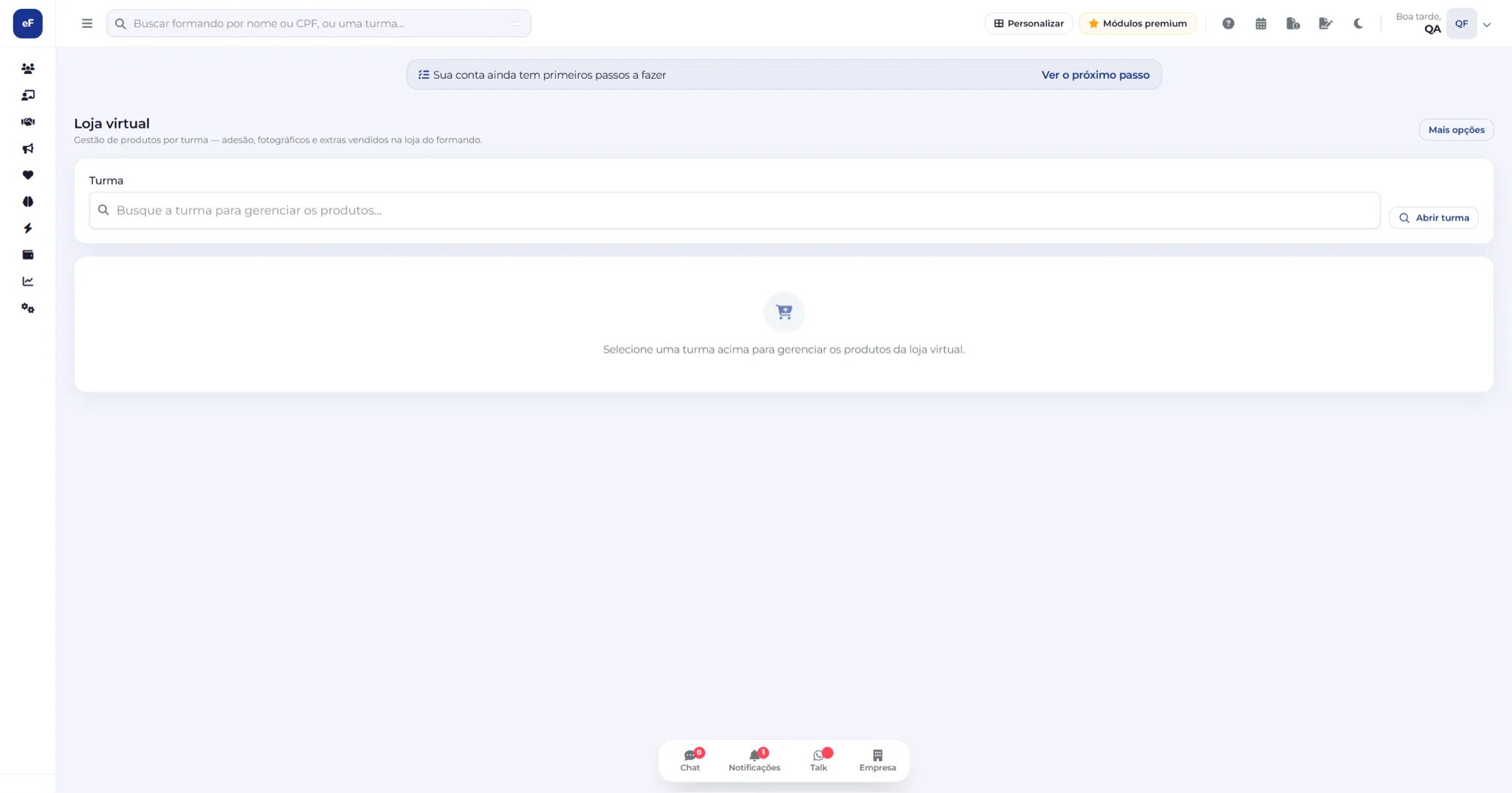
Cada turma tem a própria lista de produtos. O formando abre Loja no app e vê só o que está liberado na turma dele. Se a comissão divulgou um item (por exemplo um serviço extra) e a lista do app não mostra, o primeiro passo no painel é abrir a Loja virtual daquela turma, não a de outra. Em Produtos (título Loja virtual), escolha a turma no campo Turma e use Abrir turma; ou, dentro da turma, toque na aba Loja virtual.
2. Leia a coluna Disponibilidade
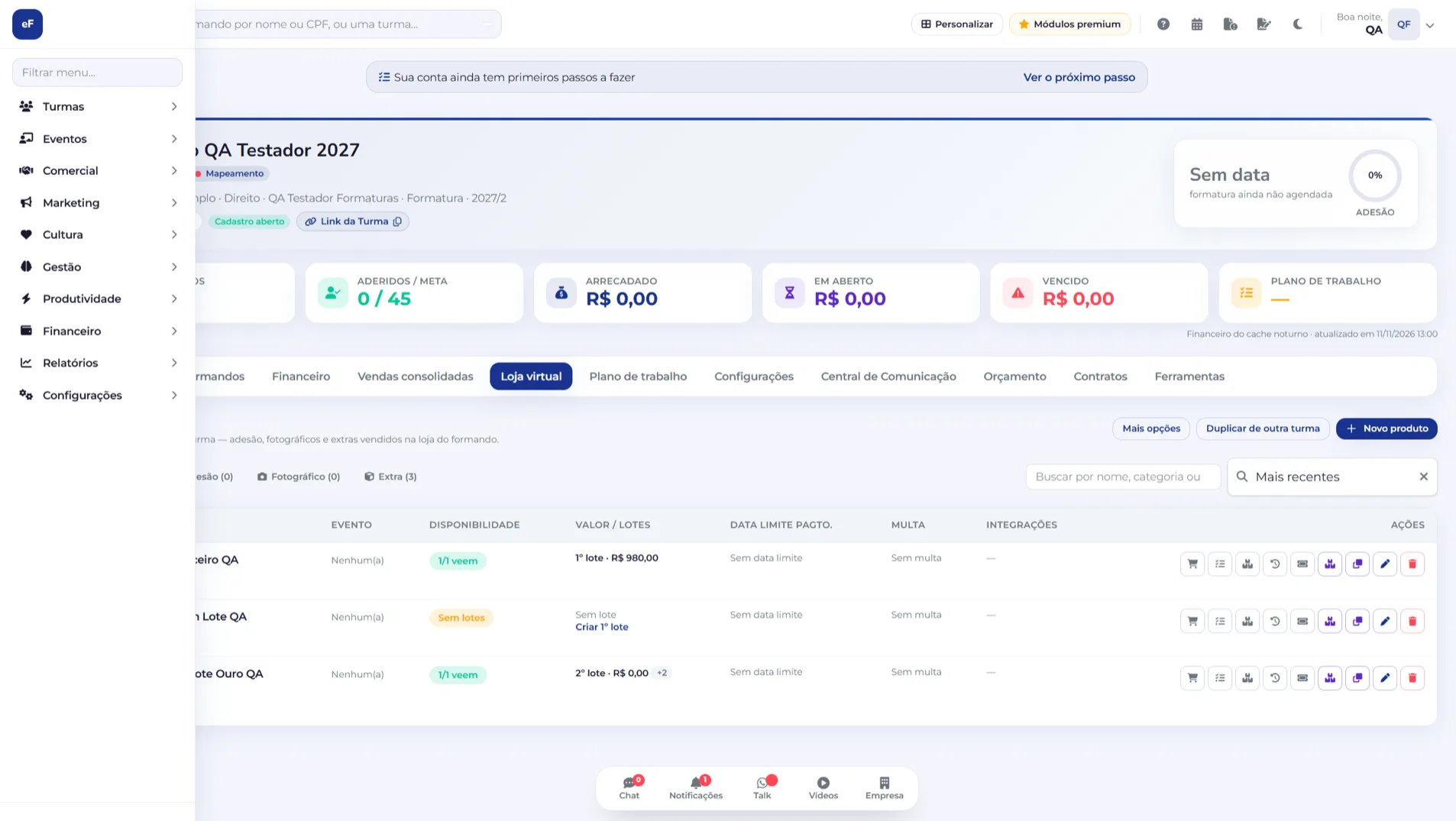
Na lista de produtos da turma, a coluna Disponibilidade diz se o formando enxerga o item. O texto veem (por exemplo 1/1 veem) indica que há lote vigente e o produto aparece na Loja do app. Sem lotes aparece quando o produto existe na turma mas ainda não tem nenhum lote: o formando não compra nada até você tocar em Criar 1º lote. Outros textos da mesma coluna: Sem lote vigente (os lotes existem, mas nenhum está no período de venda agora), Loja desativada (a loja virtual da turma está desligada) e Sem estoque (o lote vigente zeronou o estoque). O selo Só comissão, na linha do produto, restringe a compra à comissão: o formando comum não vê esse item na Loja.
3. Confira os lotes e as datas de venda
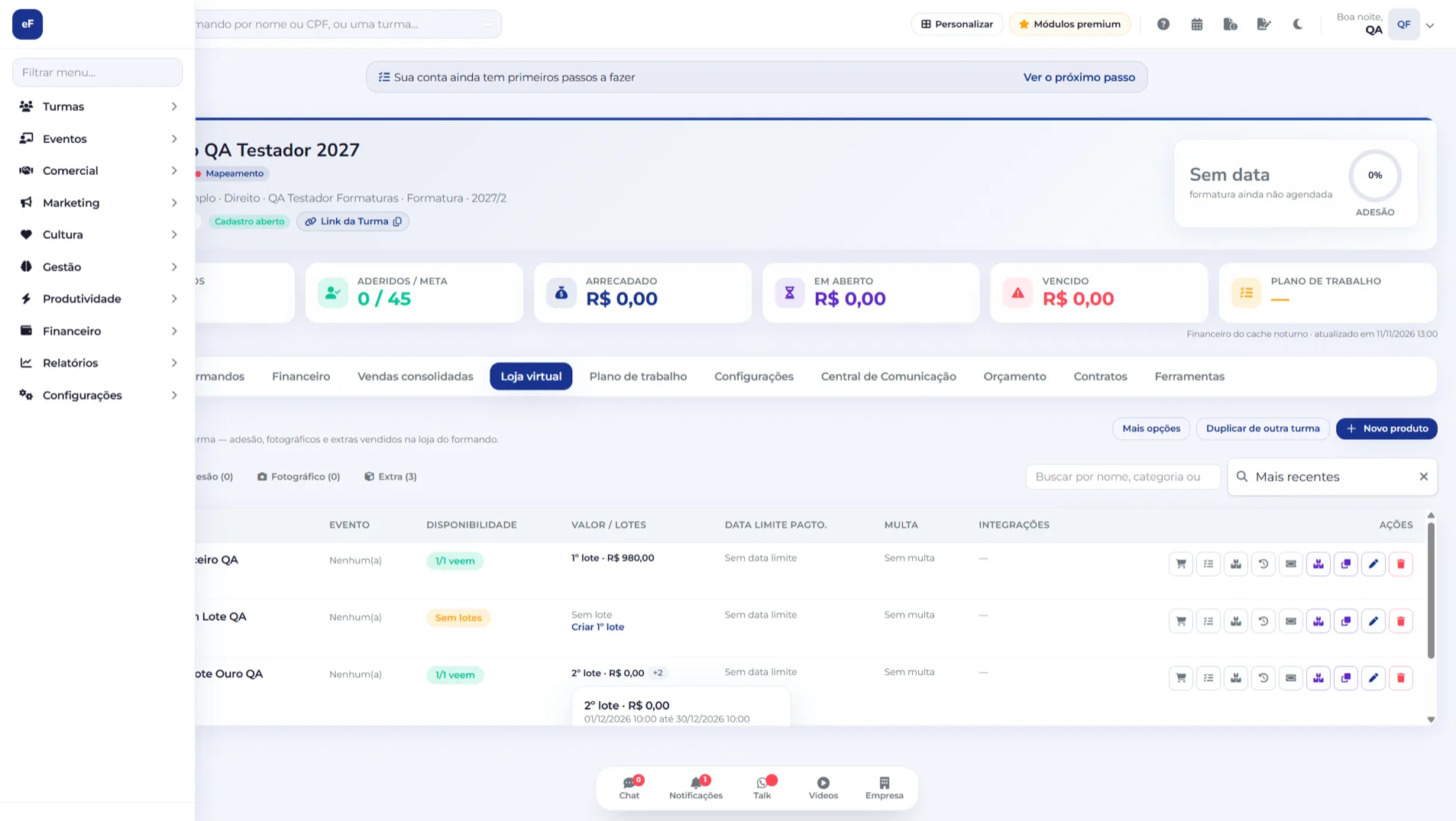
Toque na linha de Valor / Lotes (por exemplo 1º lote ou 2º lote) para ver cada lote com o intervalo de datas. Lote com início ainda no futuro não vende no app até abrir; no drawer do produto o painel mostra Abre em com a data e a hora de Brasília quando o início ainda não chegou, e Fora do período quando o lote já encerrou. Lote marcado como Oculto na loja continua existindo para gerar compra pelo painel, mas some da Loja do formando. Ajuste início, fim e estoque no lote, ou crie um lote novo, e só então peça ao formando para atualizar a Loja.
4. Coloque o produto na turma (três caminhos)
Se o item não está na lista da turma, ele precisa nascer ali. Novo produto cria o cadastro já na turma aberta. Duplicar de outra turma copia produtos de uma turma que já vende o mesmo item. Em Mais opções > Produtos padrão você prepara o molde com lotes e usa Aplicar em turmas para gerar o produto em uma ou mais turmas de uma vez; o guia Onde encontrar e preparar produtos padrão no eFormei cobre o formulário do modelo. Depois de criar ou aplicar, confira de novo a coluna Disponibilidade até aparecer veem.
5. O que orientar o formando
Enquanto a Disponibilidade não estiver em veem, o app não mostra o botão de compra daquele item, mesmo que a comissão tenha anunciado no grupo. Oriente o formando a abrir Loja na turma certa e a atualizar a tela depois que o lote estiver aberto. Se ele precisa de atendimento, o caminho no app é Sac > Abrir um chamado; quem libera o produto na loja é a empresa ou a comissão no painel, não o suporte gerando compra à mão uma a uma.
Passo a passo
- Abra a Loja virtual da turma. Em Produtos, escolha a turma e Abrir turma, ou entre na turma e toque na aba Loja virtual.
- Leia Disponibilidade. Procure o produto na lista. veem = aparece no app; Sem lotes, Sem lote vigente, Loja desativada ou Sem estoque explicam a falta.
- Ajuste lote ou crie o produto. Crie o 1º lote, corrija as datas, ou use Novo produto / Duplicar de outra turma / Produtos padrão > Aplicar em turmas.
- Peça para o formando atualizar a Loja. Com Disponibilidade em veem, ele abre Loja de novo no app. Sem isso, o anúncio no grupo não basta.
Perguntas frequentes
O produto aparece no painel, mas o formando diz que não acha na Loja. Por quê?
Porque a coluna Disponibilidade não está em veem, ou o item está com o selo Só comissão. Confira Sem lotes, Sem lote vigente (incluindo Abre em no lote futuro), Loja desativada e Sem estoque. Produto listado no painel sem lote vigente não entra na Loja do app.
Criei o pacote ontem e ainda não aparece. O lote está certo?
Abra Valor / Lotes na linha do produto. Se o início da venda ainda é futuro, o drawer mostra Abre em com a data; até essa hora o app não vende. Lote já encerrado fica Fora do período. Ajuste o início para agora ou crie um lote vigente.
Como libero o mesmo produto em várias turmas sem cadastrar de novo?
Em Mais opções > Produtos padrão, abra o modelo e use Aplicar em turmas. Ou, na turma de destino, use Duplicar de outra turma. Os dois caminhos nascem com lote; confira Disponibilidade depois de aplicar.
Posso pedir ao suporte do eFormei para gerar a compra na mão?
O caminho certo é liberar o produto na Loja virtual da turma (lote vigente com veem). Gerar compra uma a uma pelo atendimento não coloca o item na Loja para os próximos formandos e aumenta pedido duplicado.
Funcionalidades do eFormei neste guia
Veja também
Atualizado em 11 de novembro de 2026.