

Guia
Primeiro produto no painel: turma, evento e Quantidade
Resumo
O cadastro do produto na Loja virtual só abre depois da turma. O campo Evento só lista evento daquela turma com Formatura ou Fotográfico ligado. Em Itens do produto, Quantidade é quantas unidades daquele item entram em cada venda (ex.: 10 convites na mesa), não o estoque da loja. Sem item no catálogo, o formulário pede Cadastrar itens antes de salvar.
1. A ordem que trava quem monta a conta pela primeira vez
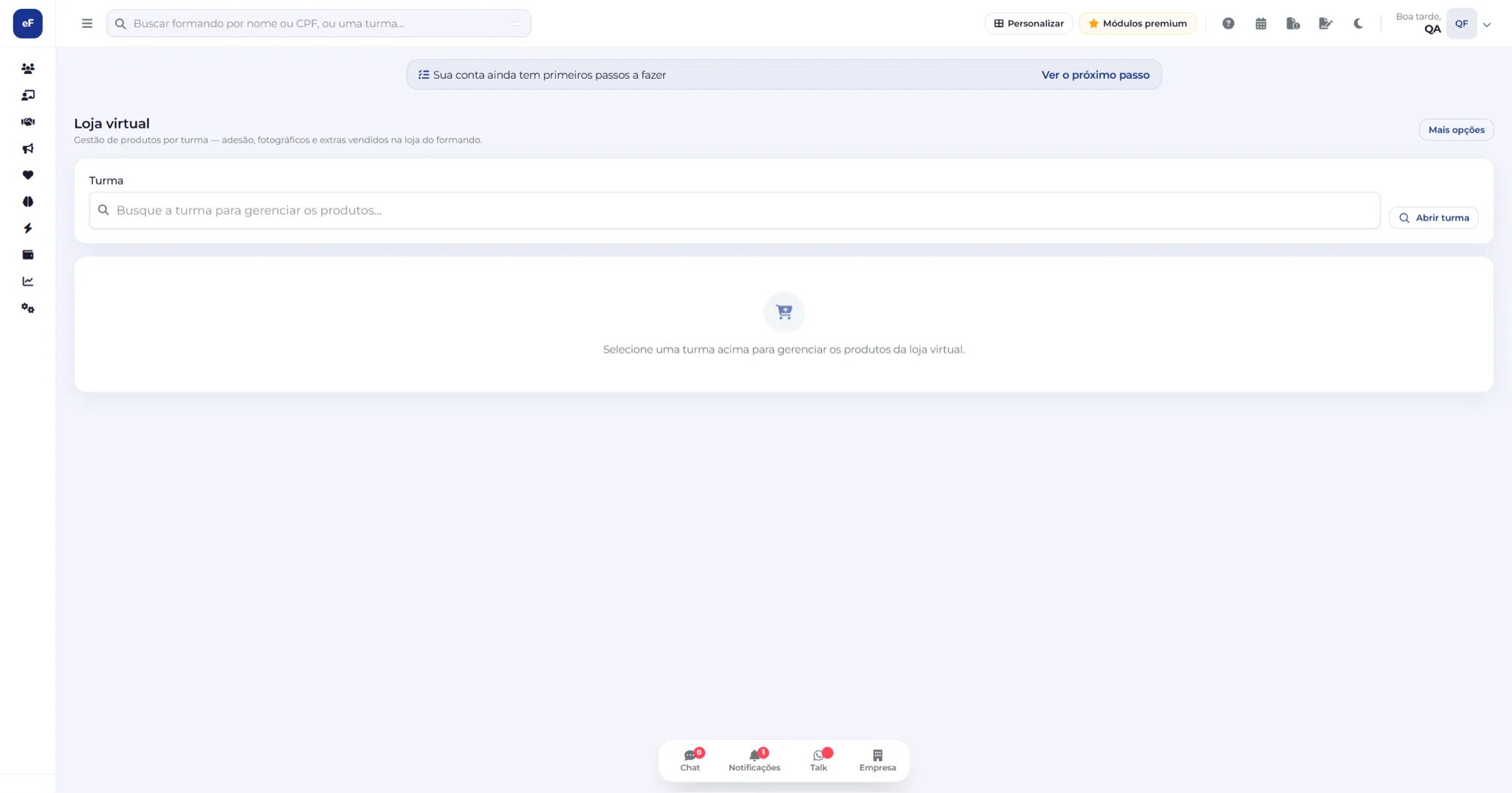
Quem abre Produtos (título Loja virtual) sem turma vê o aviso Selecione uma turma acima para gerenciar os produtos da loja virtual e o botão Novo produto não aparece. O caminho certo é este, nesta ordem: (1) criar ou abrir a turma no Pipeline de Turmas; (2) cadastrar o evento da festa naquela turma e ligar Formatura ou Fotográfico; (3) ter pelo menos um nome no catálogo de itens; (4) só então abrir Novo produto na Loja virtual da turma. Pular um passo deixa o campo Evento vazio, apagado ou o bloco Itens do produto bloqueado.
2. Turma primeiro
Em Pipeline de Turmas (menu Turmas), use Adicionar turma e grave a turma da formatura. Depois, em Produtos, escolha essa turma no campo Turma e clique em Abrir turma — ou entre na turma e toque na aba Loja virtual. Sem essa escolha, a loja da turma não lista nem cria produto.
3. Evento com Formatura ou Fotográfico
Abra Eventos, cadastre (ou edite) o baile, a colação ou o ensaio da mesma turma e, no bloco Tipo de evento, ligue Formatura (baile, colação, festa) ou Fotográfico (ensaio, book, cobertura). Clique em Salve para aplicar suas alterações. Sem uma dessas duas chaves, o evento some da lista do produto ou aparece apagado com (sem tipo formatura). O guia Como fazer o evento aparecer no cadastro de produto no eFormei cobre só este passo com mais detalhe.

4. Catálogo de itens antes do produto
No formulário Novo produto, o card Itens do produto exige ao menos uma linha. Se a conta ainda não tem itens, a tela mostra Você ainda não tem itens cadastrados. e o botão Cadastrar itens (abre o catálogo produtos_itens_nomes). Cadastre nomes como Convite, Mesa ou Kit adesão. Sem isso o produto não salva: a criação exige ao menos 1 item.
5. Novo produto: Evento, Quantidade e 1º lote
Com a turma aberta, clique em Novo produto. Em Dados básicos preencha Nome do produto, Categoria e o campo Evento (lista no formato #código - nome - unidade). Em Preço e parcelamento informe Valor (R$), Estoque (quantas unidades à venda no 1º lote; vazio = 999) e Limite por formando. No primeiro produto da conta, o interruptor Já abrir as vendas com o 1º lote vem ligado e usa o valor e o estoque acima — sem lote a loja do formando não vende. Em Itens do produto, cada linha tem Item, Evento, Quantidade e Percentual (%). Quantidade é quantas unidades daquele item vão em cada compra (ex.: mesa com Quantidade 10 entrega 10 convites); não confunda com Estoque do produto. Percentual (%) só importa em pacote fotográfico. Use Adicionar mais para mais linhas e Salvar no fim.
6. Conferir se a loja do formando enxerga
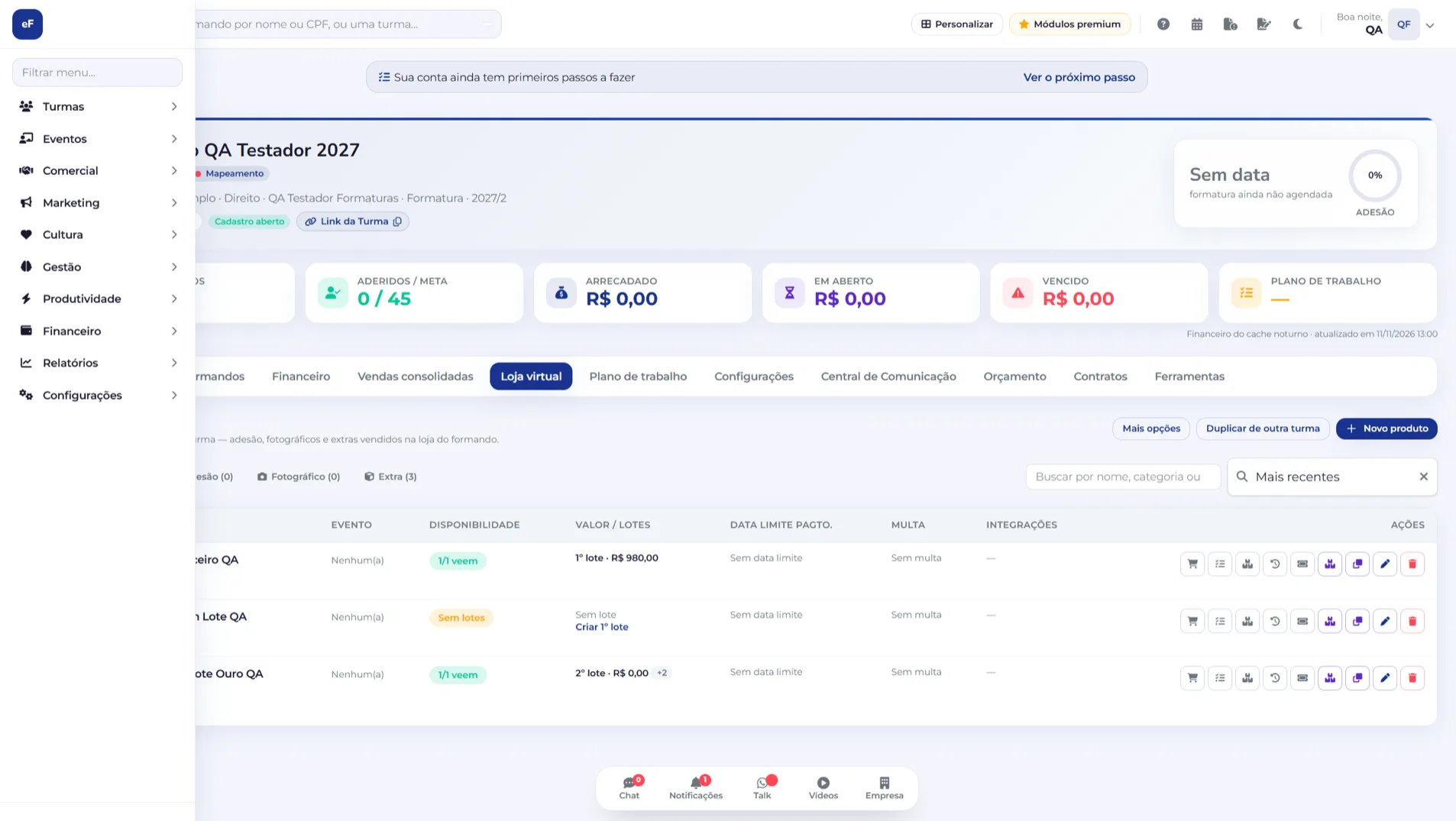
Volte à lista da Loja virtual da turma e leia a coluna Disponibilidade: veem significa que o app mostra o item. Sem lotes, Sem lote vigente, Loja desativada ou Sem estoque explicam por que some. Se o Evento não aparecia e você acabou de ligar Formatura, reabra o produto e selecione o evento de novo. O guia Produto não aparece na loja da turma cobre a coluna Disponibilidade com mais prints.
Passo a passo
- Crie ou abra a turma. Em Pipeline de Turmas, adicione a turma ou abra a que vai vender. Em Produtos, escolha a turma e Abrir turma.
- Ligue o tipo no evento. Em Eventos, edite o evento da turma e ligue Formatura ou Fotográfico no bloco Tipo de evento; salve.
- Cadastre o item, se faltar. Se Novo produto avisar que não há itens, use Cadastrar itens e volte ao formulário.
- Preencha Novo produto. Nome, Evento, Valor (R$), Estoque, linhas de Item com Quantidade e, no 1º produto, deixe Já abrir as vendas com o 1º lote ligado; salve.
- Confira Disponibilidade. Na lista da Loja virtual da turma, a coluna deve mostrar veem para o formando ver na Loja do app.
Perguntas frequentes
Abri Novo produto e o Evento não lista o baile. O que falta?
Três checagens, nesta ordem: a turma escolhida na Loja virtual é a mesma do evento; o evento não está inativo; Formatura ou Fotográfico está ligado no bloco Tipo de evento. Sem o tipo, o nome aparece apagado com (sem tipo formatura) ou some. Guia completo: site.eformei.com.br/guias/evento-nao-aparece-no-produto.
O que é o campo Quantidade em Itens do produto?
É quantas unidades daquele item entram em cada venda do produto. Mesa com Quantidade 10 gera 10 convites por compra. O Estoque em Preço e parcelamento é outro campo: quantas vendas o 1º lote aguenta (vazio = 999).
A tela diz que ainda não tenho itens cadastrados. Onde cadastro?
No próprio card Itens do produto, no botão Cadastrar itens, que abre o catálogo de nomes (produtos_itens_nomes). Sem pelo menos um item, a criação do produto não grava.
Salvei o produto e o formando não vê nada na Loja. Por quê?
Quase sempre falta lote vigente. No 1º produto da conta, ligue Já abrir as vendas com o 1º lote antes de salvar. Depois, confira a coluna Disponibilidade na Loja virtual da turma. Passo a passo: site.eformei.com.br/guias/produto-nao-aparece-na-loja-da-turma.
Posso começar pelo produto e criar a turma depois?
Não. A Loja virtual é por turma: sem turma selecionada a tela só mostra Selecione uma turma acima para gerenciar os produtos da loja virtual. Turma e evento vêm antes do produto.
Funcionalidades do eFormei neste guia
Veja também
Atualizado em 12 de novembro de 2026.