

Guia
Onde inserir o cliente e onde fica o juros?
Resumo
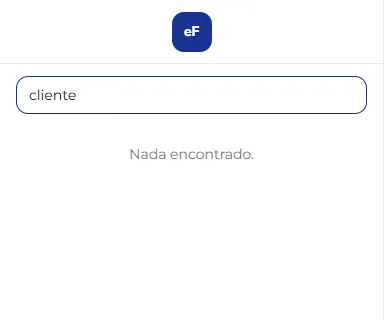
No Filtrar menu, a palavra cliente responde Nada encontrado. O cadastro é Pipeline de Turmas, aba Formandos, botão Adicionar formando. A palavra juros abre Retirar juros, que pede um novo vencimento. O percentual por dia fica em Configurações, Gateways e recebimentos, card Régua de cobrança, campo Juros (% ao dia). 1% ao mês se digita 0,033.
1. A palavra cliente no Filtrar menu
No topo do menu, o campo se chama Filtrar menu. O rótulo para leitor de tela é Filtrar itens do menu. Digite cliente. Nesta conta a resposta é Nada encontrado. As palavras inserir e adicionar dão a mesma resposta. Cliente não é o nome de um item do menu. Em conta que tem o módulo Clientes financeiros, a palavra cliente acha esse item. O nome é a lista financeira. O cadastro da pessoa da turma continua na aba Formandos.
2. Inserir o cliente na aba Formandos
Digite aluno ou formando no Filtrar menu. Aparecem dois itens: Pipeline de Turmas e B.I Formandos. O cadastro é Pipeline de Turmas. B.I Formandos é a consulta, não o botão de incluir. Abra Pipeline de Turmas. Na lista, o botão da linha da turma é Gerenciar. Dentro da turma, a aba é Formandos. Os filtros são Vivos, Aderidos, Não aderidos, Comissão, Inativos e Todos. Os botões são Importar CSV, Exportar contatos e Adicionar formando. Para uma pessoa, use Adicionar formando. Para a lista da comissão, use Importar CSV.
3. O que preencher em Adicionar formando
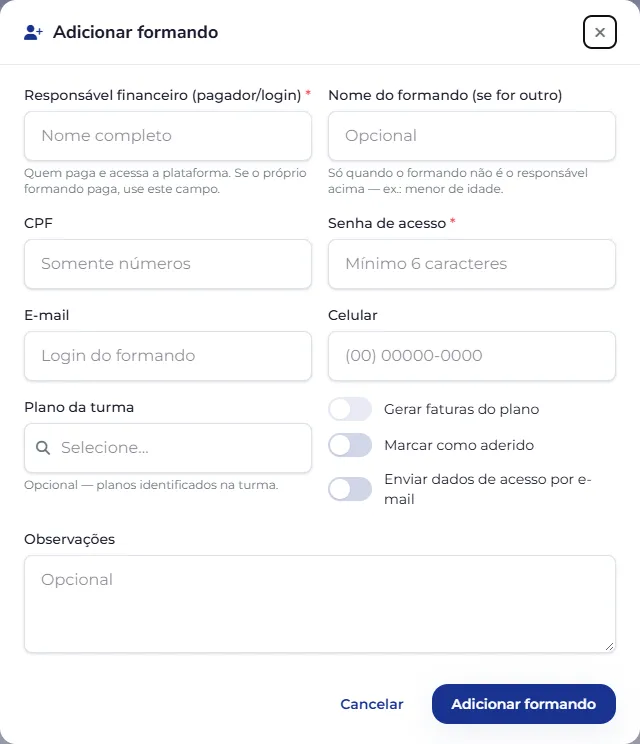
O título da janela é Adicionar formando. O campo obrigatório Responsável financeiro (pagador/login) pede o nome completo. A frase embaixo diz: Quem paga e acessa a plataforma. Se o próprio formando paga, use este campo. Nome do formando (se for outro) é opcional, para quando o formando não é o responsável, por exemplo menor de idade. CPF pede somente números. Senha de acesso é obrigatória, com mínimo de 6 caracteres. E-mail é o login do formando. Celular usa o formato (00) 00000-0000. Plano da turma é opcional. Os interruptores são Gerar faturas do plano, Marcar como aderido e Enviar dados de acesso por e-mail. Observações é opcional. Cancelar fecha sem gravar. O botão que grava é Adicionar formando. O X da janela se chama Fechar e também sai sem gravar.
4. A palavra juros abre outra ferramenta
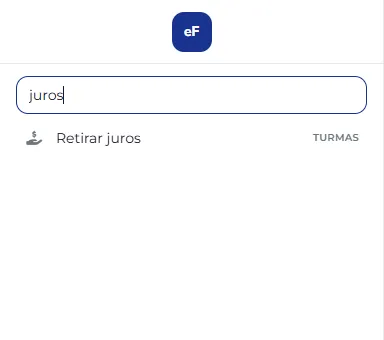
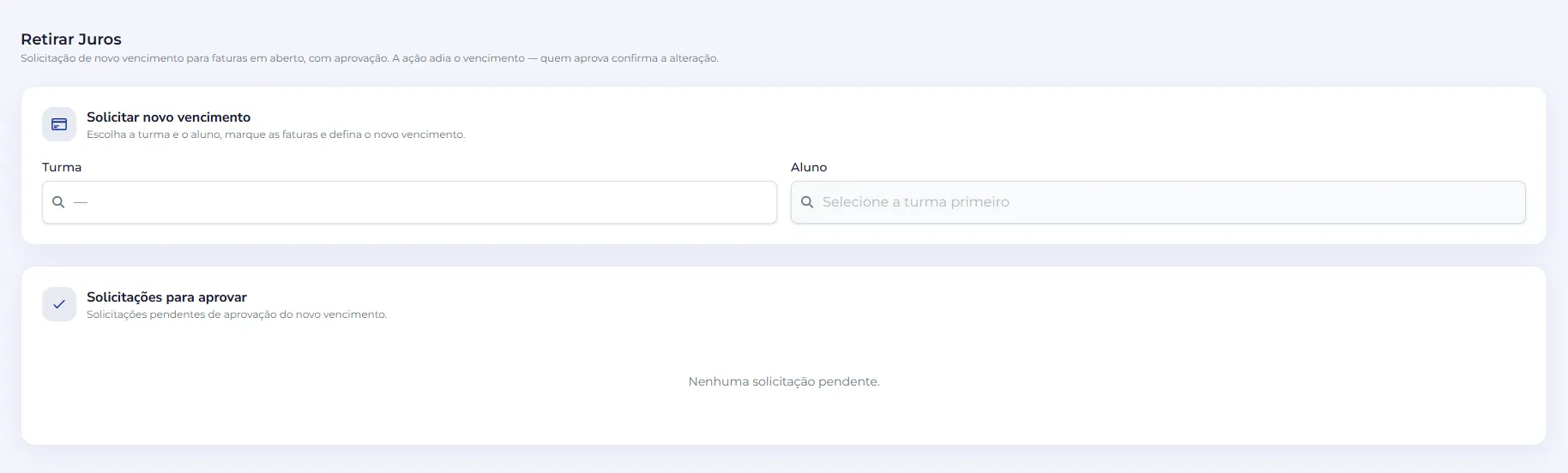
Digite juros no Filtrar menu. O único item é Retirar juros, no grupo Turmas. A página se chama Retirar Juros. O subtítulo fala em solicitação de novo vencimento para faturas em aberto, com aprovação. A ação adia o vencimento. Quem aprova confirma a alteração. O card é Solicitar novo vencimento. A frase é: Escolha a turma e o aluno, marque as faturas e defina o novo vencimento. Os campos são Turma e Aluno. Aluno pede Selecione a turma primeiro. Embaixo, Solicitações para aprovar lista o que ainda espera aprovação. Sem pedido, a frase é Nenhuma solicitação pendente. Essa tela não define o percentual do atraso.
5. O percentual fica na Régua de cobrança
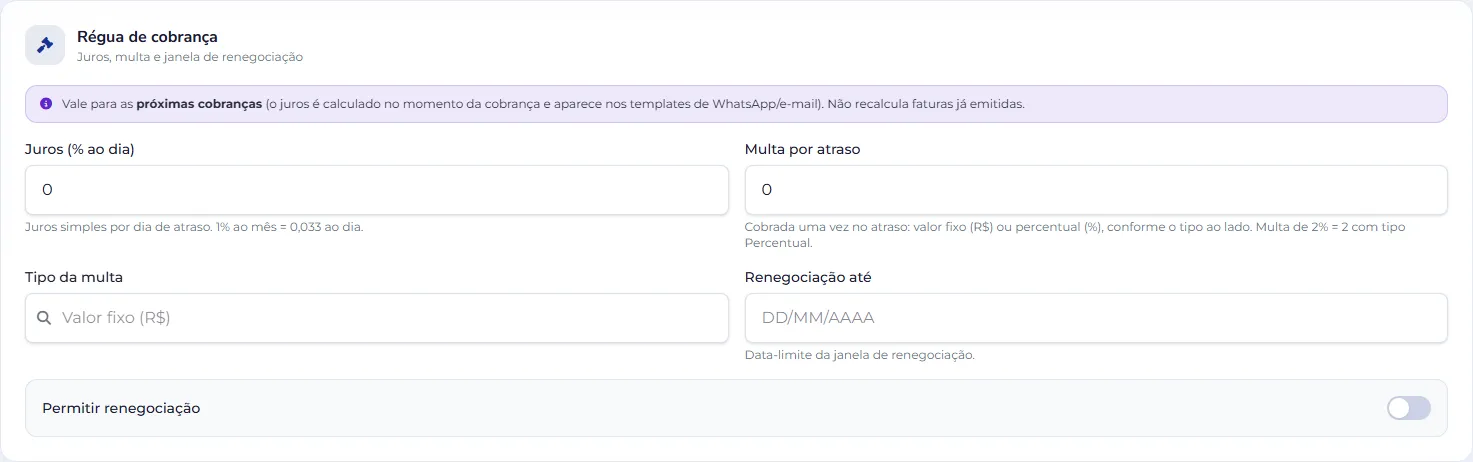
Abra a turma, a aba Configurações e, no menu da esquerda, o grupo Recebimento & acesso. O item é Gateways e recebimentos. O card é Régua de cobrança. O subtítulo é Juros, multa e janela de renegociação. O aviso diz que vale para as próximas cobranças: o juros é calculado no momento da cobrança e aparece nos templates de WhatsApp e de e-mail. Não recalcula faturas já emitidas. O campo é Juros (% ao dia). A frase embaixo é: Juros simples por dia de atraso. 1% ao mês = 0,033 ao dia. Ao lado ficam Multa por atraso, Tipo da multa, Renegociação até e o interruptor Permitir renegociação. O restante dessa tela, inclusive as contas de recebimento, está em site.eformei.com.br/guias/gateways-recebimentos-da-turma.
6. Retirar juros não é a taxa
Retirar juros, aberto pelo menu, é o pedido de novo vencimento. O título da página é Retirar Juros. Não há campo de percentual nessa página. Para mudar o juros por dia de atraso, volte à turma, em Configurações, Gateways e recebimentos, card Régua de cobrança.
Passo a passo
- Achar a turma. No Filtrar menu, digite formando e abra Pipeline de Turmas. Na linha da turma, o botão é Gerenciar.
- Incluir a pessoa. Na aba Formandos, clique em Adicionar formando. Preencha o responsável financeiro e a senha de acesso. O botão que grava tem o mesmo nome.
- Definir o juros. Na mesma turma, abra Configurações, Gateways e recebimentos e o card Régua de cobrança. O campo é Juros (% ao dia).
Perguntas frequentes
Onde inserir o cliente?
Em Pipeline de Turmas, abra a turma, a aba Formandos e o botão Adicionar formando. Filtrar menu com a palavra cliente responde Nada encontrado. Cliente, aqui, é o formando da turma.
O filtro de juros abre a taxa?
Não. A palavra juros abre Retirar juros. Essa página pede um novo vencimento da fatura em aberto. A taxa por dia está na turma, em Configurações, Gateways e recebimentos, card Régua de cobrança, campo Juros (% ao dia).
1% ao mês eu digito 1?
Não. O campo é por dia. A própria frase diz: 1% ao mês = 0,033 ao dia. Digite 0,033.
Veja também
Atualizado em 25 de novembro de 2026.