

Guia
Onde encontrar e preparar produtos padrão no eFormei
Resumo
Produtos padrão são modelos de produto com lotes, feitos para reaproveitar em uma ou mais turmas. Para encontrar a função, abra Produtos (Loja virtual), clique em Mais opções e escolha Produtos padrão. Este guia mostra como abrir e preencher o formulário do modelo.
1. Encontre os modelos na Loja virtual
No painel do eFormei, abra Produtos. O título da página é Loja virtual. Clique em Mais opções, acima do campo Turma, e depois em Produtos padrão. Não é preciso escolher uma turma para abrir essa área. Se a lista mostrar “Nenhum produto padrão ainda”, isso significa que ainda não há modelos cadastrados nessa conta.
2. Abra o formulário do modelo
Clique em Novo produto padrão. Preencha Nome do produto, Categoria, Valor base (R$) e Descrição. Use um nome que sua equipe reconheça, como “Pacote de formatura”. A imagem mostra o formulário vazio, antes de qualquer cadastro.
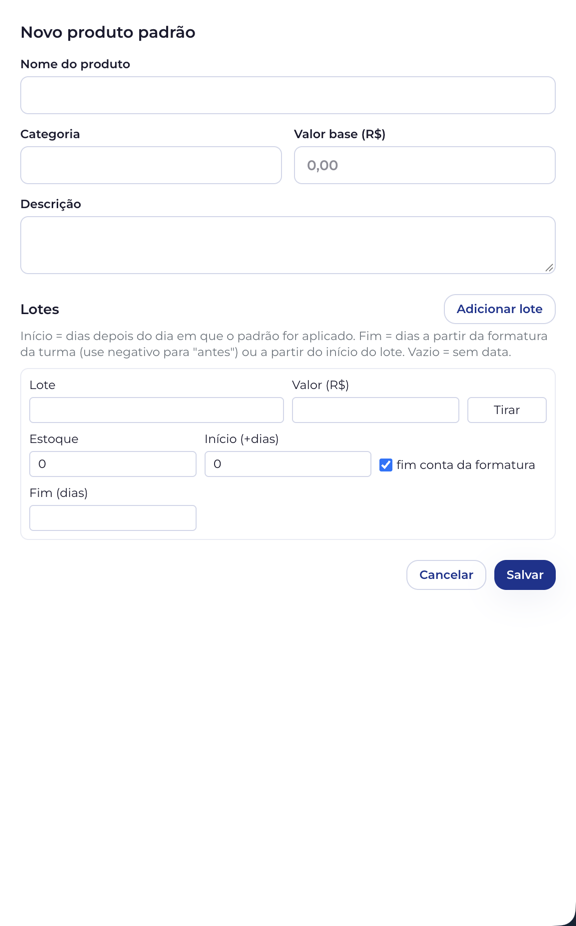
3. Prepare os lotes
Em Lotes, preencha o nome do lote, Valor (R$) e Estoque. Clique em Adicionar lote para abrir mais um conjunto de campos. Cada lote tem seus próprios valores e datas. O botão Tirar remove aquela linha do formulário. Confira cada linha antes de salvar.
4. Entenda as datas antes de preencher
Início (+dias) é contado a partir do dia em que o modelo for aplicado à turma: 0 significa começar nesse dia, e 7 significa começar sete dias depois. Com “fim conta da formatura” marcado, Fim (dias) usa a data da formatura como referência: por exemplo, -30 significa terminar trinta dias antes. Sem essa opção, o fim é contado a partir do início do lote. Campo de data vazio significa sem data definida. São exemplos para entender os campos; escolha os prazos combinados para o seu produto.
5. Revise ou feche sem cadastrar
O botão Salvar fica no fim do formulário. Antes de usá-lo, confira nome, valores, estoque e datas dos lotes. Se entrou apenas para conhecer a função, clique em Cancelar: o formulário fecha e você volta à lista. O cadastro do modelo e sua aplicação em turmas são etapas distintas; este guia cobre a preparação do modelo.
Perguntas frequentes
Preciso escolher uma turma para encontrar Produtos padrão?
Não. Na Loja virtual, abra Mais opções e depois Produtos padrão. O acesso fica acima do campo Turma.
Produtos padrão e Adicionar rápido são a mesma opção?
Não. São duas opções separadas em Mais opções. Para preparar um modelo de produto com lotes, escolha Produtos padrão.
Posso olhar o formulário sem criar um produto?
Sim. Abra Novo produto padrão e, ao terminar de olhar, clique em Cancelar. Não clique em Salvar se não quiser cadastrar o modelo.
Veja também
Atualizado em 23 de outubro de 2026.