

Guia
Onde ver quem compareceu ao evento (QR Code lido) no painel
Resumo
A lista de quem teve o QR Code lido fica em dois lugares no painel. Pelo evento: abra Eventos > Painel de Eventos, clique em REALIZADOS NO ANO (ou busque pelo nome) para abrir o evento e entre na aba Entradas (Entradas detalhadas), usando Situação: Validados para ver Código, Pessoa, Tipo, Validado em e Por quem. Pela turma: abra a turma em Ferramentas > Entrega de produtos > Ver ingressos e selecione o evento em Buscar e filtrar; cada ingresso lido traz o selo Utilizado com data, hora e quem leu.
1. Caminho mais direto: Eventos > Painel de Eventos > aba Entradas
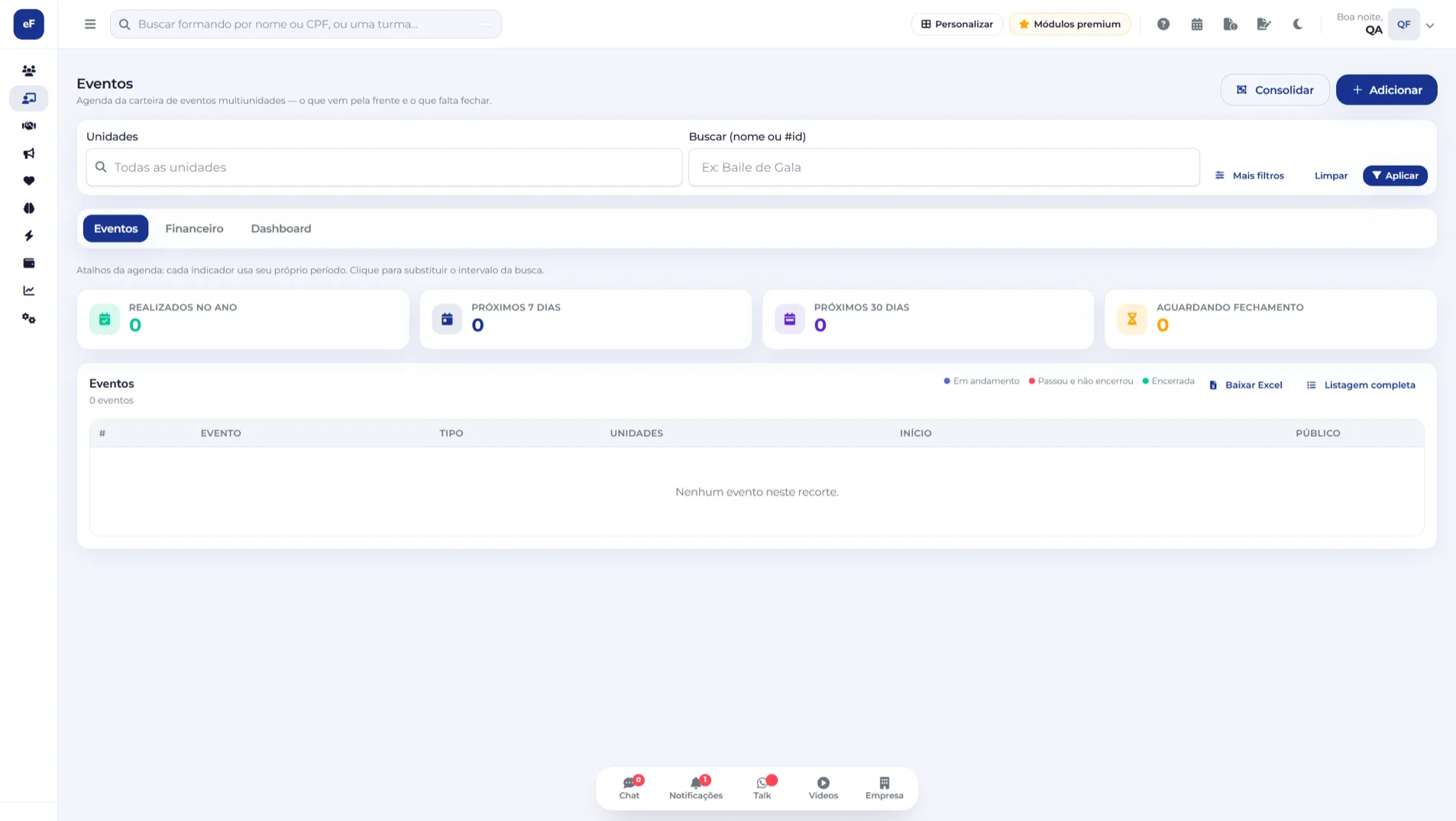
No menu lateral do painel (dash.eformei.com.br), clique em Eventos > Painel de Eventos (endereço dash.eformei.com.br/eventos). A tela abre filtrada nos próximos 7 dias. Se o evento já aconteceu, clique no cartão REALIZADOS NO ANO (ou AGUARDANDO FECHAMENTO), ou digite o nome ou #id em Buscar (nome ou #id) e clique em Aplicar. Se preferir ver todos sem recorte de data, use Listagem completa (dash.eformei.com.br/eventos/lista).
2. Na tela do evento, abra o cartão Ingressos e a aba Entradas
Ao abrir o evento, o topo mostra o cartão Ingressos com a contagem utilizados / total (excluindo mesas e cancelados). Abaixo dos cartões, clique na aba Entradas. O painel carrega o quadro Entradas detalhadas, com o subtítulo Cada validação da portaria, uma por linha.
3. Filtre Validados e confira data, hora e quem leu o QR
Em Entradas detalhadas, use os filtros de Situação: Todas, Validados ou Não validados. Escolha Validados para listar só quem entrou no evento. Você também pode filtrar por Tipo (Todos, Convite, Cortesia) e pesquisar no campo Código ou nome. A tabela mostra cinco colunas: Código, Pessoa (nome e telefone), Tipo, Validado em (data e hora da leitura, ou Não validado) e Por quem (usuário que validou na portaria). Clicando no cabeçalho de Código, Pessoa, Tipo ou Validado em você ordena a lista.
4. Caminho pela turma: Entrega de produtos > Ver ingressos
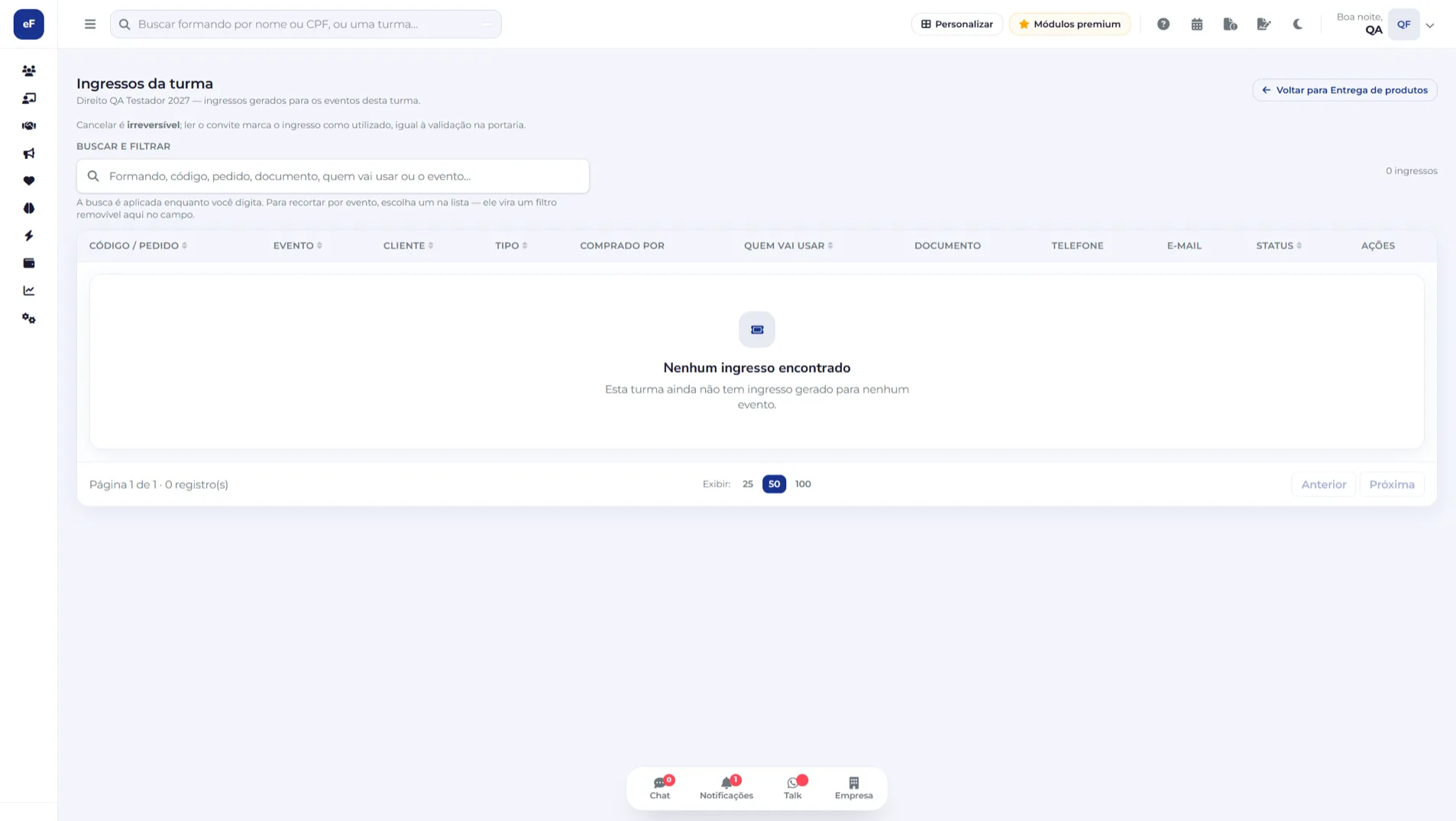
Se você já está dentro da turma (Pipeline de Turmas > abra a turma > aba Ferramentas > Entrega de produtos), clique no botão Ver ingressos no topo (endereço dash.eformei.com.br/entrega-produtos/ingressos/painel). No campo Buscar e filtrar (com o texto Formando, código, pedido, documento, quem vai usar ou o evento…), clique para escolher o evento da turma na lista suspensa e recortar só aquele evento.
5. Como ler a coluna Ações em Ingressos da turma
Na tabela Ingressos da turma, cada ingresso ainda não lido mostra os botões Ler convite e Cancelar. Quando o QR Code já foi validado na portaria, os botões dão lugar ao selo verde Utilizado seguido da data, da hora e de quem validou (no formato Utilizado DD/MM/AAAA HH:MM, lido por Nome). Atenção: o botão Ler convite dessa tela marca o ingresso como utilizado na hora, igual à validação na portaria, então só clique nele se quiser validar manualmente.
6. Permissão de acesso e diferença para Lista de convidados
A aba Entradas dentro do evento só aparece para usuários com permissão da tela de entradas (se a aba não estiver visível para você, peça ao administrador da conta para liberar o acesso de entradas de eventos no seu perfil). Já em eventos que usam lista nominal sem QR Code, a conferência fica na aba Convidados (Lista de convidados), que alimenta o cartão Convidados (validados) no topo do evento.
Passo a passo
- Abra Eventos > Painel de Eventos. Entre em dash.eformei.com.br/eventos. Para evento que já passou, clique em REALIZADOS NO ANO ou use Buscar (nome ou #id) + Aplicar.
- Entre no evento e na aba Entradas. Abra o evento da turma. Veja o resumo no cartão Ingressos (utilizados / total) e clique na aba Entradas.
- Filtre Situação: Validados. Em Entradas detalhadas, clique em Validados (e, se quiser, filtre Tipo ou busque por Código ou nome) para ver Pessoa, Validado em e Por quem.
- Alternativa pela turma. Na turma, abra Ferramentas > Entrega de produtos > Ver ingressos, escolha o evento em Buscar e filtrar e confira o selo Utilizado na coluna Ações.
Perguntas frequentes
Onde vejo quem teve o QR Code lido em um evento que já passou?
Abra Eventos > Painel de Eventos, clique em REALIZADOS NO ANO (ou busque pelo nome do evento), entre no evento e abra a aba Entradas. Em Situação, selecione Validados para listar apenas quem teve o ingresso lido, com data, hora e quem validou.
Por que abri Eventos e o meu evento de sábado não apareceu?
O Painel de Eventos abre no indicador PRÓXIMOS 7 DIAS. Para evento que já passou, clique em REALIZADOS NO ANO, use Buscar (nome ou #id) com Mais filtros para trocar o período, ou clique em Listagem completa.
A aba Entradas não aparece dentro do evento. Por quê?
A aba Entradas segue a permissão de entradas de eventos no perfil do usuário. Sem a permissão, ela fica oculta. Peça ao administrador para liberar o acesso, ou confira pela turma em Entrega de produtos > Ver ingressos (onde o selo Utilizado mostra data, hora e validador).
Consigo ver também quem comprou ou recebeu ingresso e não compareceu?
Sim. Na mesma aba Entradas do evento, mude o filtro Situação para Não validados. A lista mostra todos os ingressos ativos do evento que ainda não tiveram o QR Code lido.
Funcionalidades do eFormei neste guia
Veja também
Atualizado em 12 de novembro de 2026.