

Guia
Ingresso pago sem QR Code: gerar em Entrega de produtos
Resumo
Compra paga não cria o ingresso sozinha. No painel, abra Entrega de produtos, escolha a Turma e use Gerar convites pagos para a turma inteira, ou abra o formando e toque em Gerar ingressos selecionados nas unidades pagas. Só entram itens 100% pagos. Depois disso o formando vê o convite em Meus Ingressos (e o convidado no Resgatar ingresso) na semana do evento.
1. Por que o pagamento aprovado ainda não mostra o ingresso
Quando o PIX, o cartão ou o boleto entra, a compra fica registrada e a unidade paga aparece em Entrega de produtos. O QR Code e o card em Meus Ingressos só nascem depois que alguém da empresa ou da comissão gera o ingresso nessa tela. Se o formando ou o convidado diz que pagou e não tem ingresso, o primeiro lugar a olhar não é a fatura de novo: é Entrega de produtos, para ver se a unidade já foi gerada.
2. Abra Entrega de produtos e escolha a turma
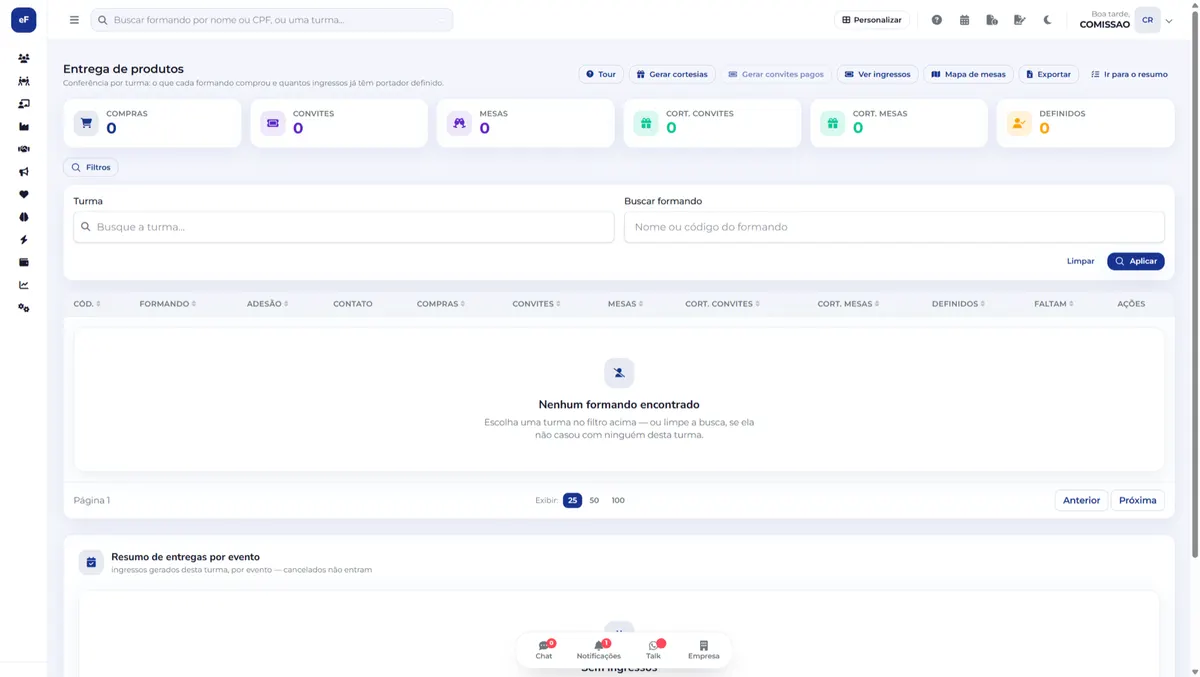
No painel (dash.eformei.com.br), abra Entrega de produtos. O subtítulo da tela é Conferência por turma: o que cada formando comprou e quantos ingressos já têm portador definido. No bloco Filtros, preencha Turma (Busque a turma…) e toque em Aplicar. Sem turma, a tabela mostra Nenhum formando encontrado e o botão Gerar convites pagos fica desabilitado. Os cartões do topo (Compras, Convites, Mesas, Cort. convites, Cort. mesas, Definidos) somam a turma escolhida.
3. Gerar convites pagos da turma de uma vez
Com a turma selecionada, toque em Gerar convites pagos no topo da tela. O botão gera de uma vez os convites pagos daquela turma em um evento. Use quando vários formandos já pagaram e ainda não têm ingresso. Depois, confira em Ver ingressos ou no Resumo de entregas por evento (ingressos gerados desta turma, por evento — cancelados não entram).
4. Gerar ingresso de um formando só
Na lista, abra o formando. No acordeão Entregar produtos de <nome> (N) aparece o aviso O relatório abaixo contempla somente os itens pagos. Marque as unidades (ou use Selecionar todas as unidades geráveis) e toque em Gerar ingressos selecionados. A confirmação pergunta: Gerar os ingressos das unidades selecionadas? Cada unidade vira um ingresso do formando. O contador ao lado diz quantas unidades estão marcadas (Nenhuma unidade selecionada. quando nenhuma está). Compra que ainda não fechou o pagamento fica só no bloco de cima e não entra nesta lista.
5. O que o formando e o convidado veem depois
Depois da geração, o formando encontra o convite em Meus Ingressos no app, com Atribuir e Compartilhar. O convidado que comprou pela loja usa Resgatar ingresso com o CPF de quem pagou. Em muitas turmas o QR Code e o resgate só ficam disponíveis na semana do evento (cerca de 3 a 7 dias antes), por regra de segurança; o que não muda é que, sem a geração nesta tela, a semana do evento chega e a lista continua vazia. O texto para mandar ao formando está em site.eformei.com.br/guias/convite-comprado-nao-aparece-resgatar.
6. Cortesias e permissões
Gerar cortesias é outro botão, no mesmo topo: serve para convite ou mesa de cortesia, não para compra paga. Sem a permissão gerar_cortesia o botão aparece bloqueado (cadeado) com o aviso Você não tem permissão para gerar cortesias. Gerar convites pagos e Gerar ingressos selecionados não usam essa chave: quem acessa Entrega de produtos consegue gerar os pagos. Mapa de mesas e Exportar ficam ao lado, para a planta do salão e a planilha da turma.
Passo a passo
- Abra Entrega de produtos. No painel, entre em Entrega de produtos (dash.eformei.com.br/entrega-produtos).
- Escolha a turma. Em Filtros, busque a Turma e toque em Aplicar. Sem turma a lista fica vazia.
- Gere em lote ou por formando. Use Gerar convites pagos para a turma, ou abra o formando, marque as unidades pagas e toque em Gerar ingressos selecionados.
- Confira os ingressos. Toque em Ver ingressos ou role até Resumo de entregas por evento. Avise o formando para abrir Meus Ingressos na semana da festa.
Perguntas frequentes
O formando pagou e diz que o ingresso não foi liberado. O que eu faço?
Abra Entrega de produtos, escolha a turma dele e confira se a unidade paga já tem ingresso. Se não tiver, use Gerar convites pagos (turma) ou Gerar ingressos selecionados (ficha do formando). Pagamento aprovado sozinho não cria o QR Code.
Por que a linha do formando não aparece em Entregar produtos?
O bloco Entregar produtos de <nome> só lista unidades de compras 100% pagas. Enquanto a compra não fecha o pagamento, ela fica só no bloco de cima da ficha, e o estado vazio diz Nada a entregar.
Gerar cortesias e Gerar convites pagos são a mesma coisa?
Não. Gerar cortesias cria convite ou mesa de cortesia (e pode aparecer bloqueado sem permissão). Gerar convites pagos gera os convites das compras pagas da turma. Para um aluno só, use Gerar ingressos selecionados na ficha dele.
Gerei o ingresso e o formando ainda não vê o QR Code. Está errado?
Nem sempre. Em várias turmas o QR Code e o Resgatar ingresso só abrem na semana do evento. Confira em Ver ingressos se o ingresso existe; se existir, oriente o formando a esperar a semana da festa ou a abrir Meus Ingressos de novo nesse período.
Veja também
Atualizado em 11 de novembro de 2026.