

Guia
Onde mudar a taxa, o PIX e a conta que recebe da sua turma
Resumo
Quase tudo que mexe em dinheiro numa turma fica numa tela só: abra a turma, clique em Configurações e, no menu da esquerda, em Gateways e recebimentos. Ali você escolhe qual conta recebe as cobranças, muda a taxa administrativa que aparece na parcela, decide se a empresa absorve o custo do PIX e do cartão e ajusta juros e multa. Nada do que você salvar ali recalcula uma fatura que já foi emitida.
1. Onde fica a tela
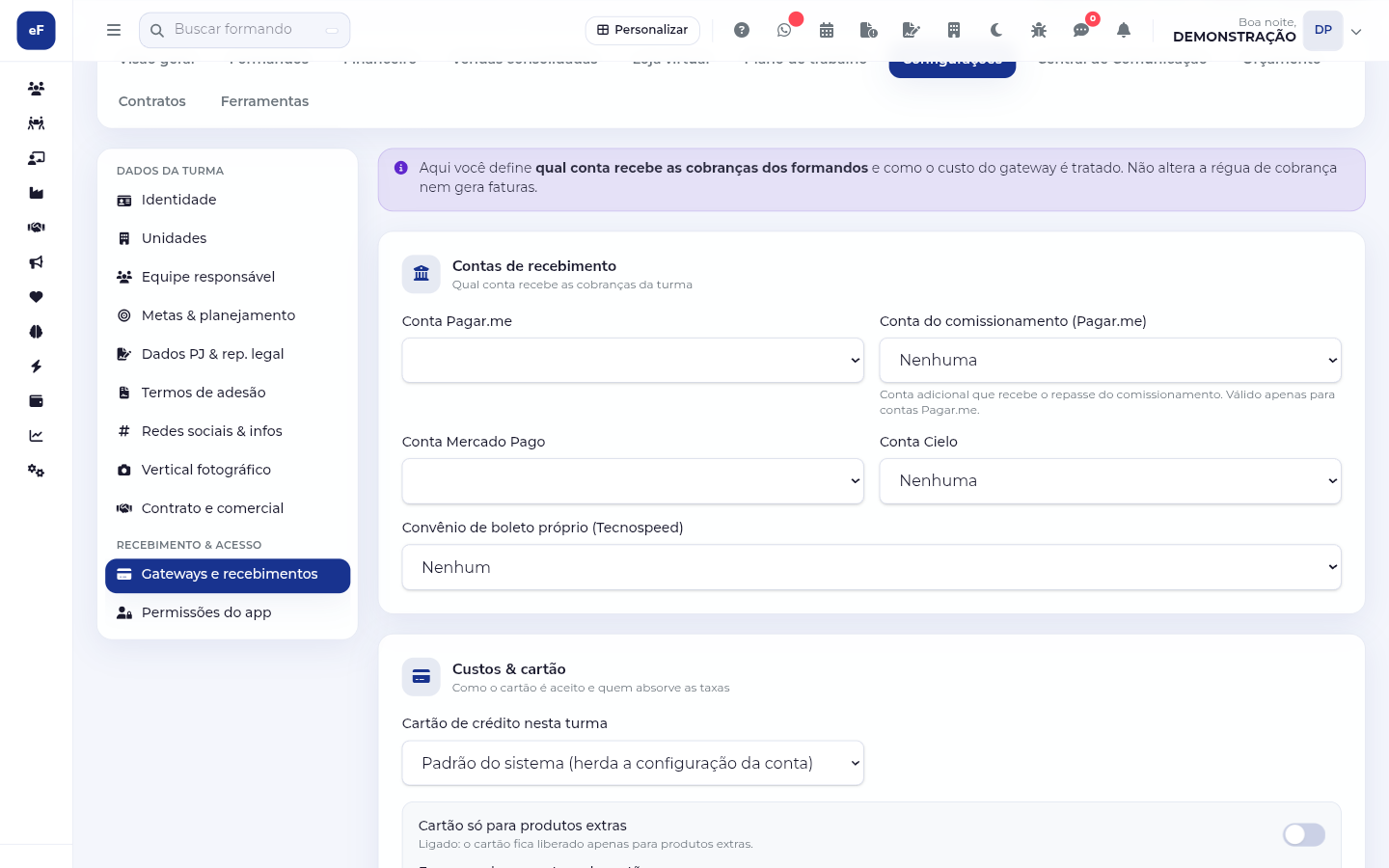
No painel do eFormei, abra o menu lateral Turmas e entre em Pipeline de Turmas. Na turma que você quer ajustar, clique em Gerenciar. A página que abre é o espaço da turma: no topo escolha a aba Configurações e, no menu da esquerda, dentro do grupo Recebimento & acesso, clique em Gateways e recebimentos. A faixa azul no alto da tela resume o que ela faz: define qual conta recebe as cobranças dos formandos e como o custo do gateway é tratado, sem alterar a régua de cobrança nem gerar fatura. São sete cards na mesma tela e um único botão Salvar seção, no fim dela, que grava o que você mudou em qualquer um dos cards.
2. As cinco listas de conta
O card Contas de recebimento tem cinco listas, cada uma de um meio de pagamento: Conta Pagar.me, Conta do comissionamento (Pagar.me), Conta Mercado Pago, Conta Cielo e Convênio de boleto próprio (Tecnospeed). Todas funcionam igual: escolha uma conta para cobrar daquela conta específica, ou deixe a opção vazia para herdar o que já está configurado na sua empresa. Os textos vazios são exatamente estes: Usar a conta padrão do sistema no Pagar.me, Usar a conta padrão no Mercado Pago, e Nenhuma ou Nenhum nos outros três.
3. Qual conta o eFormei usa primeiro
A ordem de preferência é produto, depois turma, depois o padrão da empresa: se o produto já tem conta própria, ele manda; se não tem, vale a conta escolhida aqui; se aqui está vazio, a cobrança sai na conta padrão da empresa. A conta é decidida no momento em que a cobrança é gerada, então um boleto ou PIX que o formando já recebeu continua no banco que o emitiu, e a troca passa a valer das próximas cobranças. Na lista do Mercado Pago cada opção vem com o código e o status, no formato #123 - Aprovada; se o status não for Aprovada, o eFormei bloqueia a cobrança naquela conta.
4. A lista abriu vazia
Se a lista mostra só a opção vazia, a sua empresa ainda não conectou nenhuma conta daquele tipo. Isso não é erro do cadastro da turma: conecte primeiro em Configurações da Conta, na aba Financeiro & Recebimento, ou pelo checklist Primeiros passos, e volte aqui. O passo a passo está no guia Como conectar a conta de pagamento no painel.
5. A taxa administrativa: o valor a mais na parcela
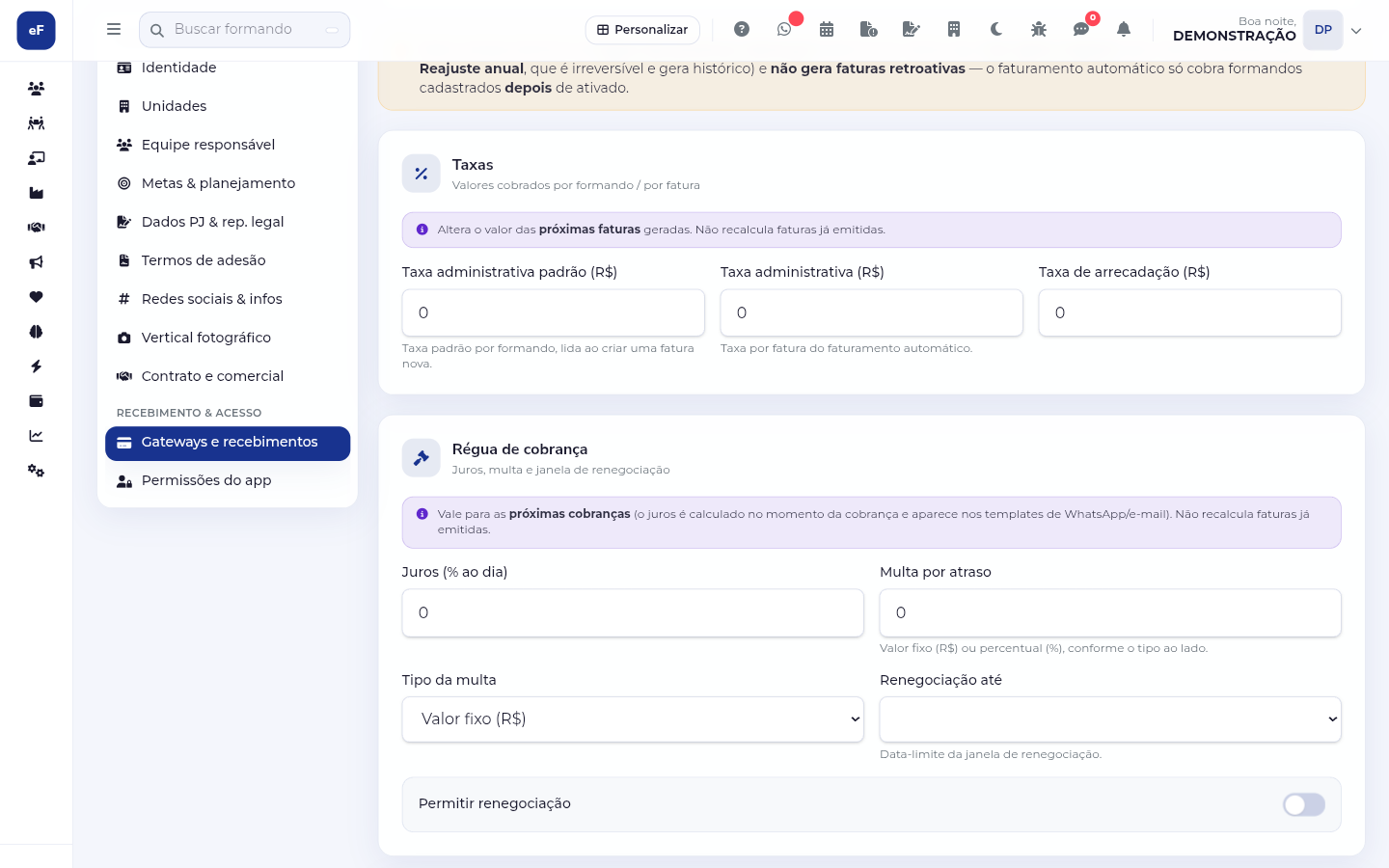
O card Taxas tem três campos parecidos, e essa semelhança é a maior fonte de dúvida no atendimento. Taxa administrativa padrão (R$) é a taxa por formando, lida ao criar uma fatura nova; quando a turma nasce de um contrato fechado, o campo já vem preenchido com R$ 4,00, porque o valor entra travado na tela de efetivação do contrato e a empresa só consegue mudá-lo depois, aqui. Taxa administrativa (R$) é a taxa por fatura do faturamento automático, o último card desta tela. Taxa de arrecadação (R$) é a terceira e não tem texto de ajuda na tela: os dois primeiros são os que chegam na parcela do formando.
6. O que mexer na taxa não faz
O aviso dentro do próprio card é o que você precisa saber antes de mudar: altera o valor das próximas faturas geradas, não recalcula faturas já emitidas. Quem já recebeu a parcela com os R$ 4 continua devendo exatamente o que está na fatura, e ajustar o campo agora não devolve nem cobra diferença de ninguém. Se a sua turma vende por plano, cada parcela do plano carrega a própria taxa no momento em que é criada, e o campo desta tela não sobrescreve o que já está gravado no plano.
7. Quem paga a taxa do PIX e do cartão
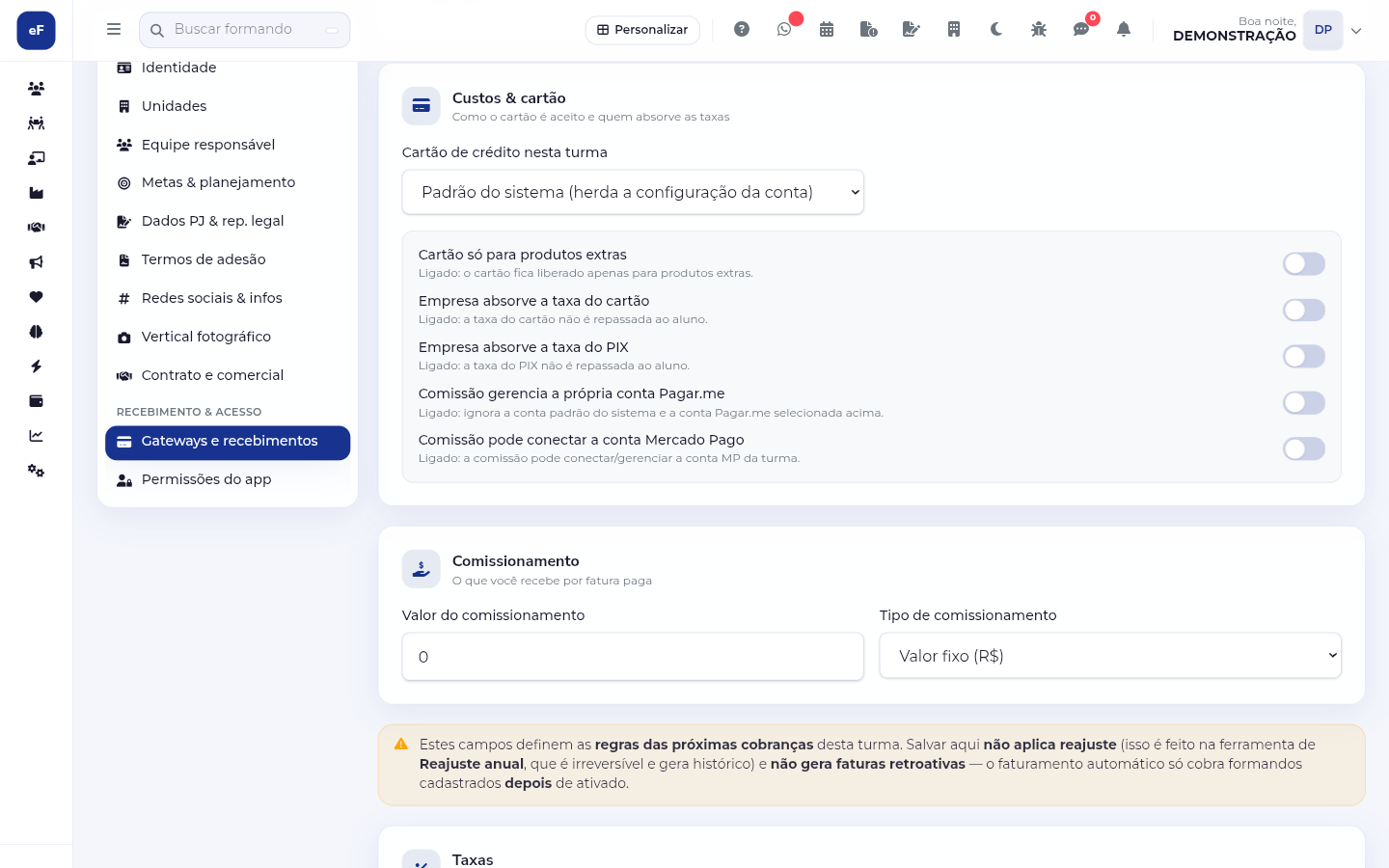
No card Custos & cartão há duas chaves que decidem se o custo do gateway sai do bolso do formando ou do seu. Empresa absorve a taxa do cartão: ligado, a taxa do cartão não é repassada ao aluno, ele paga o valor de face da parcela e o custo do gateway é descontado do que a empresa recebe. Empresa absorve a taxa do PIX: a mesma regra para o PIX, a taxa não é repassada ao aluno. Desligadas, as duas fazem o contrário, o valor cobrado é calculado com a taxa embutida e o formando paga mais.
8. O que isso tem a ver com a reclamação do formando
É aqui que nasce o “paguei no PIX e veio valor a mais”. Com a chave desligada, o custo do meio de pagamento entra no valor cobrado do aluno; com a chave ligada, ele paga o valor combinado e quem absorve o custo é a empresa. A decisão é financeira e é sua: o eFormei apenas aplica o que estiver ligado aqui, com a mesma fórmula no Mercado Pago e no Pagar.me.
9. Cartão: desligar só nesta turma ou liberar só para extras
Ainda no card Custos & cartão, o campo Cartão de crédito nesta turma tem duas saídas além do padrão: Padrão do sistema (herda a configuração da conta) segue o que a sua empresa usa em geral, e Desabilitar cartão nesta turma tira o cartão daquela turma sem mexer nas outras. A chave Cartão só para produtos extras, quando ligada, deixa o cartão liberado apenas para produtos extras, como diz o texto da própria chave.
10. Deixar a comissão cuidar da própria conta
Duas chaves do mesmo card transferem parte dessa decisão para a comissão. Comissão gerencia a própria conta Pagar.me, quando ligada, ignora a conta padrão do sistema e a conta Pagar.me selecionada acima e passa a usar a conta da própria comissão. Comissão pode conectar a conta Mercado Pago, quando ligada, permite que a comissão conecte e gerencie a conta Mercado Pago da turma. Se você ligar uma delas antes de a comissão conectar a conta dela, o recebimento fica sem conta para cobrar: ligue depois de combinar.
11. O repasse do comissionamento
O campo Conta do comissionamento (Pagar.me), no card Contas de recebimento, resolve outra coisa: é uma conta adicional que recebe o repasse do comissionamento, e o aviso da tela lembra que vale apenas para contas Pagar.me. O tamanho desse repasse você define no card Comissionamento, resumido como o que você recebe por fatura paga, com Valor do comissionamento e Tipo de comissionamento, cuja opção vazia é Valor fixo (R$) e a alternativa é Percentual (%).
12. Juros, multa e renegociação
O card Régua de cobrança concentra Juros (% ao dia), Multa por atraso, Tipo da multa (Valor fixo (R$) ou Percentual (%)), a data-limite em Renegociação até e a chave Permitir renegociação. O aviso do card diz que esses números valem para as próximas cobranças: o juros é calculado no momento da cobrança e aparece nas mensagens de WhatsApp e e-mail, e fatura já emitida não é recalculada. Para perdoar ou retirar juros de um formando específico não é esta tela que você usa: existe a ferramenta Retirar juros, no menu Turmas.
13. A faixa amarela: salvar aqui não cobra ninguém de novo
Entre os cards Comissionamento e Taxas há uma faixa amarela que evita o acidente mais caro: estes campos definem as regras das próximas cobranças desta turma, salvar aqui não aplica reajuste e não gera faturas retroativas, porque o faturamento automático só cobra formandos cadastrados depois de ativado.
14. Reajuste e faturamento automático
O card Reajuste (referência) reforça o ponto: Mês do reajuste, Indexador e Reajuste de referência (%) só guardam a configuração e não aplicam reajuste em ninguém. O reajuste de verdade é feito na ferramenta Reajuste anual, que é irreversível e gera histórico por formando, e o próprio card traz o link Abrir ferramenta de Reajuste. Já o card Faturamento automático é o que cria parcela sozinho: ligada a chave Gerar faturas automaticamente, cada novo formando cadastrado recebe as faturas montadas a partir de Vencimento base, Valor da fatura (R$) e Nº de parcelas, sem cobrar de novo quem já está na turma.
Passo a passo
- Abra a turma. No painel, entre em Turmas > Pipeline de Turmas e clique em Gerenciar na turma desejada.
- Vá para Gateways e recebimentos. Escolha a aba Configurações e, no menu da esquerda, clique em Gateways e recebimentos.
- Escolha a conta que recebe. No card Contas de recebimento, selecione a conta de cada meio ou deixe a opção vazia para usar o padrão da empresa.
- Ajuste taxa e custo do pagamento. Em Taxas, mude a taxa administrativa; em Custos & cartão, ligue Empresa absorve a taxa do cartão ou do PIX.
- Salve. Clique em Salvar seção, no fim da tela. Um botão grava todos os cards desta aba de uma vez.
Perguntas frequentes
Onde eu tiro os R$ 4 que aparecem na parcela do meu formando?
No card Taxas da tela Gateways e recebimentos da turma. O campo Taxa administrativa padrão (R$) é o lido ao criar uma fatura nova, e é ele que vem com R$ 4,00 quando a turma nasceu de um contrato fechado. Ajuste ou zere o valor e clique em Salvar seção. As faturas já emitidas continuam com o valor que têm, e a mudança vale das próximas em diante. Se a sua turma vende por plano, a taxa pode estar gravada em cada parcela do plano, e nesse caso o ajuste é no plano.
Troquei a conta de recebimento. O boleto que já está na mão do formando muda de banco?
Não. A conta é escolhida no momento em que a cobrança é gerada. Um boleto ou PIX já emitido continua no gateway que o emitiu; as próximas cobranças usam a conta nova.
A lista de contas está vazia e não deixa escolher nada.
Porque a sua empresa ainda não conectou conta daquele tipo. Conecte em Configurações da Conta, na aba Financeiro & Recebimento, ou pelo checklist Primeiros passos, e volte nesta tela. Não há nada para liberar no cadastro da turma.
Posso deixar a comissão conectar a conta dela?
Pode. Para isso existem as chaves Comissão gerencia a própria conta Pagar.me e Comissão pode conectar a conta Mercado Pago, no card Custos & cartão. Ligue a que corresponde ao gateway usado e avise a comissão para conectar a conta; sem conta conectada, o recebimento da turma fica descoberto.
Mudar a taxa ou o cartão aqui gera cobrança retroativa?
Não. A faixa amarela da tela é explícita: salvar aqui não aplica reajuste e não gera faturas retroativas. Reajuste se aplica na ferramenta Reajuste anual, que é irreversível e gera histórico por formando.
Por que o Mercado Pago da turma aparece e não funciona?
Olhe o texto da opção escolhida: cada conta da lista vem com o status, no formato #123 - Aprovada. Sem o status Aprovada, o eFormei bloqueia a cobrança naquela conta, e aí é preciso reconectar a conta no painel da empresa antes de apontar a turma para ela. Se ela já está Aprovada e mesmo assim o formando não paga, falta um clique no outro lado: na conta da empresa, o passo Ativar Pix, cartão e boleto precisa estar aplicado, sem ele a conta fica aprovada e desativada.
Veja também
Atualizado em 25 de outubro de 2026.