

Guia
Extrato da turma: ver entradas, saídas e baixar a planilha
Resumo
A planilha de entradas e saídas da turma sai no app do formando, na tela Extrato da turma, pelo botão Baixar planilha ao lado de Movimentos. Só membros da comissão com permissão vêem a tela. O arquivo traz exatamente o recorte dos filtros De, Até, Tipo e Buscar na descrição depois de Aplicar.
1. Quem vê o Extrato da turma
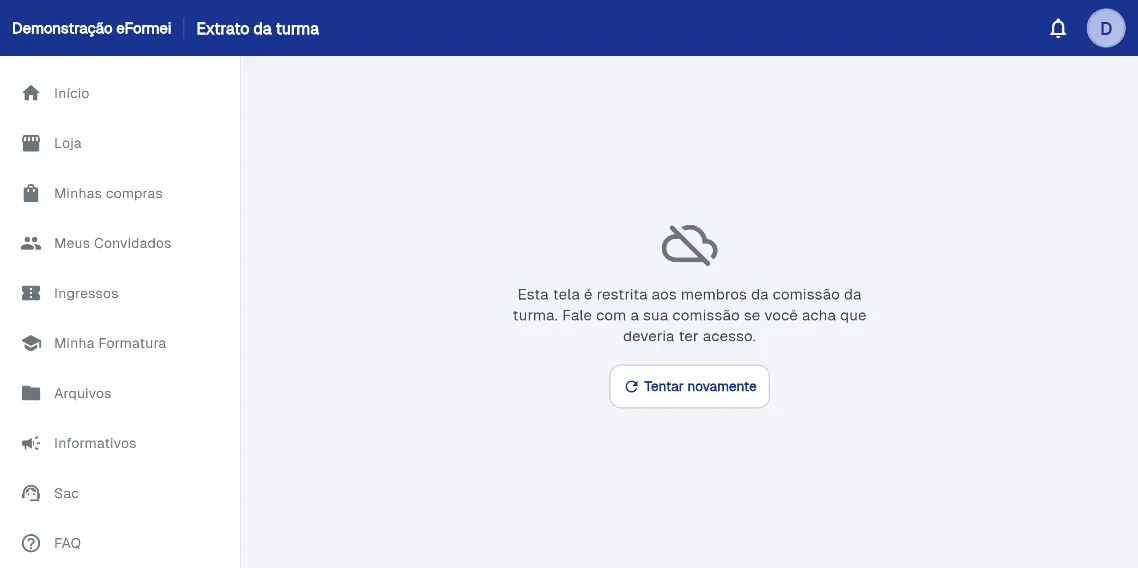
A tela Extrato da turma é da comissão. Quem não é membro, ou está na comissão sem a permissão desta tela, recebe a mensagem Esta tela é restrita aos membros da comissão da turma. Fale com a sua comissão se você acha que deveria ter acesso., com o botão Tentar novamente. Se a assessoria ainda não liberou o extrato para a turma, a mensagem muda para O extrato da turma não está liberado pela assessoria. Fale com ela se você acha que deveria ver esta tela. Em qualquer um dos dois casos o botão Baixar planilha não aparece: quem resolve é a empresa ou a própria comissão, no painel e nas permissões da turma.
2. Como a comissão abre a tela
Entre no app do formando (formando.eformei.com.br ou o aplicativo instalado) com a conta que faz parte da comissão da turma. Em Início, quando a conta é de comissão, o painel mostra o bloco do Dashboard da Turma. Na seção Gestão da turma, toque em Extrato Turma. O título da tela que abre é Extrato da turma. O atalho só aparece para quem tem a permissão desta tela; sem ele, use o endereço /extrato-turma depois do login.
3. Filtre o período antes de baixar
No topo ficam os filtros De e Até (datas), Tipo (Todos, Receitas ou Despesas), Buscar na descrição (exemplo do campo: ex: fornecedor, mensalidade...) e o botão Aplicar. Em tela estreita, com filtro ativo, aparece também Limpar; em tela larga o texto é Limpar filtros. Os cards Entradas, Saídas e Saldo acompanham o recorte. Quando houver valor, a tela também mostra Criação de crédito, Pago comissão e Repasses. A legenda deste nas Entradas aparece só quando a turma exibe juros e há juros de mora no período.
4. Baixar planilha com entradas e saídas
Abaixo dos cards está a seção Movimentos. Com pelo menos um movimento na lista, o botão Baixar planilha fica à direita do título. Ele gera o arquivo extrato da turma.csv com as colunas Data, Tipo, Origem/Destino, Descrição, Categoria, Forma de pagamento, Valor pago, Valor, Taxa do sistema e Cancelado (e Juros/mora quando a turma exibe juros). Despesas saem com Valor pago negativo para somar direto no Excel. Sem movimento no período, a tela mostra Sem movimentação no período e o botão some: ajuste De, Até, Tipo ou a busca e toque em Aplicar de novo. Se a geração falhar, o app avisa Não deu pra gerar a planilha agora. Tente de novo.
5. O que a planilha não é
Baixar planilha no Extrato da turma lista entradas e saídas da carteira da turma no app da comissão. Não substitui a exportação de faturas pagas do painel da empresa (dash.eformei.com.br/faturas, aba Pagas, botão Exportar), nem o Extrato Externo, que é outra tela de Gestão da turma para lançamentos enviados à assessoria. Se a dúvida for só quanto a turma arrecadou de formandos num mês no painel da empresa, use o guia de faturas pagas do mês.
Passo a passo
- Entre com a conta da comissão. Abra o app do formando logado como membro da comissão da turma que quer conferir.
- Abra Extrato Turma. Em Início, no bloco Gestão da turma do Dashboard da Turma, toque em Extrato Turma.
- Aplique o recorte. Preencha De, Até, Tipo e Buscar na descrição se precisar, e toque em Aplicar.
- Baixe a planilha. Em Movimentos, toque em Baixar planilha e abra o arquivo extrato da turma.csv no Excel ou planilha.
Perguntas frequentes
Sou da comissão e a tela diz que é restrita. O que falta?
A conta precisa da permissão Extrato da turma na comissão, e a assessoria precisa ter liberado o extrato para aquela turma. Sem isso o app mostra a mensagem de restrito ou a de extrato não liberado; o suporte do eFormei não libera a tela por conversa.
A planilha só veio com pagamentos dos formandos. Cadê as saídas?
Confira o filtro Tipo: com Receitas selecionado, as despesas somem da lista e do arquivo. Deixe Tipo em Todos ou Despesas, toque em Aplicar e baixe de novo. O botão Baixar planilha usa exatamente o que está na tela.
O botão Baixar planilha não aparece
Ele só fica visível quando a seção Movimentos tem pelo menos uma linha. Sem movimentação no período, ajuste os filtros ou limpe-os e toque em Aplicar.
Isso é a mesma planilha do painel em Faturas > Pagas?
Não. Faturas > Pagas no dash exporta parcelas quitadas da empresa. Extrato da turma no app lista movimentos da carteira da turma (entradas e saídas) para a comissão.
Veja também
Atualizado em 10 de novembro de 2026.