

Guia
Recebi um convite de formatura: como preencher o link e pegar o QR Code
Resumo
Para confirmar o convite, abra o link que o formando enviou pelo WhatsApp, preencha Nome do utilizador, E-mail do utilizador, Telefone do utilizador e CPF do utilizador e toque em Gerar convite: o botão para imprimir o convite com o QR Code aparece na hora. O link não pede cadastro nem senha. Perdeu o link? Dá para resgatar pelo CPF: abra o link da loja da turma, toque em Resgatar ingresso, digite o seu CPF e use o código de 4 números que chega por e-mail. Quem já entrou na portaria não pode mais ser alterado, e o nome do convite é o que a portaria confere no dia.
1. O convite chega por link, não por cadastro
Você não precisa de conta nem de senha para confirmar um convite de formatura no eFormei. Quem convida é o formando, e ele tem dois caminhos para te alcançar: no app do formando, a tela Ingressos mostra um card por convite; o botão Compartilhar abre Enviar pelo WhatsApp (que sai com a frase Olá! Segue seu convite para <evento> e o link já escrito) ou Copiar link do convite, para colar onde você preferir. O outro caminho é o formando preencher os seus dados antes, no botão Atribuir, e te mandar o link já com o nome colocado. Nos dois casos é o mesmo endereço: uma página com a sua cara de formulário, sem login.
2. O que aparece quando você abre o link
A página abre com o recado de quem convidou: Oie, tudo bem por aí? e a linha Você foi convidado por <nome do formando> para estar no <nome do evento>. Abaixo vêm quatro campos obrigatórios, todos no seu nome: Nome do utilizador, E-mail do utilizador, Telefone do utilizador e CPF do utilizador, com o botão Gerar convite no fim. Se o convite foi comprado avulso por outra pessoa, aparece ainda o selo Comprado por: com o nome de quem pagou. O CPF entra com máscara de 11 números; telefone e e-mail são os seus de verdade, porque é por eles que a organização te avisa de qualquer mudança no evento.
3. Estrangeiro ou documento de RG
Acima dos campos há duas caixas de opção. Utilizador estrangeiro? troca o campo CPF por Passaporte do utilizador. Utilizador com RG? troca por RG do utilizador. Sem marcar nada, o campo é CPF. Marque a caixa antes de preencher, porque a página recarrega com o campo trocado. Use o documento que você vai apresentar no dia: é o nome e o documento daquele convite que a portaria confere na entrada.
4. Gerar convite e imprimir o QR Code
Ao tocar em Gerar convite, os dados ficam gravados no próprio convite e a página mostra, numa faixa verde, o botão Clique aqui para imprimir seu convite, que abre em outra aba. O QR Code está dentro desse convite impresso: pode imprimir em papel, salvar o PDF no celular ou abrir o arquivo na hora da entrada, com a tela do celular no brilho máximo. O que você preencheu passa a aparecer no app do formando que te convidou, no bloco Quem vai usar. Se o formando já tinha preenchido parte dos dados, a página abre com eles escritos e o texto muda para pedir que você confira e complete, em vez de preencher tudo de novo.
5. No dia do evento
A portaria lê o QR Code e a tela de validação mostra o nome do convite, no formato Entrada liberada! Convidado: <nome>. Depois dessa leitura o convite fica Utilizado, com data e hora, tanto na sua página quanto no app do formando, e nenhum dos dois consegue mais alterar o nome. Por isso nome errado só se resolve antes de entrar: se você já passou pela catraca com o nome errado, fale com a coordenação da turma, é ela que acerta com a portaria.
6. Perdi o link. Como recupero o convite?
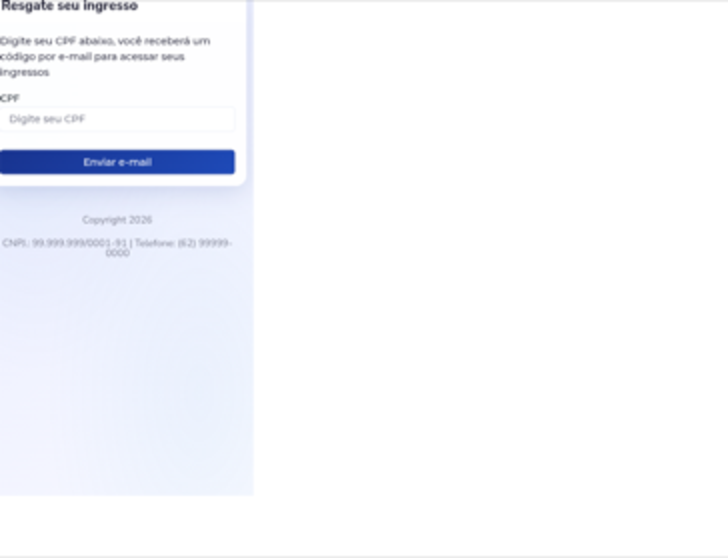
Dois caminhos. O primeiro é pedir ao formando que reenvie: no app dele, Ingressos, o card do convite, Compartilhar, e aí Enviar pelo WhatsApp ou Copiar link do convite. O segundo é o Resgatar ingresso, quando você não tem mais como falar com o formando agora: abra o link da loja da turma (o mesmo que o formando compartilha para os convidados comprarem, no endereço www.eformei.com.br/loja/vitrine.php seguido do seu número de cliente), toque no botão Resgatar ingresso no topo e digite o seu CPF. Chega um código de 4 números no e-mail cadastrado; você digita o código e a tela lista seus convites futuros, cada um com Enviar, Copiar e Abrir. Use Abrir para chegar no convite de novo.
7. 'CPF não encontrado' no resgate
O Resgatar ingresso procura o CPF de quem COMPROU na loja, cadastrado como cliente da loja da turma. Se apareceu CPF não encontrado, é um destes casos: o convite foi comprado pelo formando (ele é o dono da compra, você é só quem vai usar) e por isso não está no seu CPF; você comprou com outro CPF na mesma turma; ou o CPF foi digitado com erro. Quando o convite foi comprado por outra pessoa, o link dela é que leva a ele: peça ao formando para reenviar pelo app. Se você comprou e mesmo assim não encontra, fale com a empresa ou a comissão da sua turma.
8. Senha da loja do convidado
A loja da turma tem uma conta própria, para quem compra convite avulso acompanhar o pagamento. O acesso é loja do eFormei, com a tela que diz Olá convidado, tudo bem? Faça seu login para acessar:, e o campo aceita CPF/E-mail com a sua senha. Esse é o meu primeiro acesso abre Criar minha conta, com Nome completo, Data de nascimento, CPF (que vira o seu login), RG opcional, E-mail e confirmação, Senha com no mínimo 6 caracteres e Celular. Esqueci minha senha pede o seu e-mail e devolve uma senha nova enviada por e-mail, então adicione comunicado@eformei.com.br nos seus contatos para a mensagem não cair no spam. A conta da loja serve para acompanhar as suas compras: o convite que alguém te deu continua chegando só pelo link.
Passo a passo
- Abra o link que o formando enviou. A página mostra quem te convidou e para qual evento. Não pede login nem senha.
- Escolha o documento, se for o caso. Utilizador estrangeiro? para passaporte, Utilizador com RG? para RG. Sem marcar, o campo é CPF.
- Preencha os quatro campos. Nome do utilizador, E-mail do utilizador, Telefone do utilizador e CPF do utilizador, todos no seu nome.
- Toque em Gerar convite. A faixa verde traz Clique aqui para imprimir seu convite, com o QR Code dentro.
- Perdeu o link? Resgate pelo CPF. Na loja da turma, toque em Resgatar ingresso, digite o CPF e use o código de 4 números que chega por e-mail.
- Chegue com o nome certo. Depois da leitura na portaria o convite fica Utilizado e não muda mais. Ajuste antes do evento.
Perguntas frequentes
Preciso criar conta no eFormei para confirmar o convite?
Não. O link do convite pede apenas os seus dados (nome, e-mail, telefone e CPF ou documento) e libera o QR Code na hora. A conta da loja é outra coisa: só interessa para quem compra convite avulso e quer acompanhar o próprio pagamento.
O que significa a mensagem Nem todos os campos foram preenchidos?
Faltou algum dos quatro campos obrigatórios, ou o e-mail veio sem @ e domínio, ou o CPF ficou incompleto. A página não grava nada pela metade: revise e toque de novo em Gerar convite.
Posso preencher com os dados de outra pessoa?
Não. O nome e o documento do convite são o que a portaria confere na leitura, no formato Entrada liberada! Convidado: <nome>. Preencha com os dados de quem vai entrar.
Perdi a conversa onde recebi o link. O que faço?
Use o Resgatar ingresso no topo da loja da turma, com o seu CPF e o código que chega por e-mail, desde que a compra tenha sido feita no seu CPF. Sendo convite dado por um formando, quem reenvia o link é ele, na tela Ingressos > Compartilhar.
O código do resgate não chega.
Confira se o e-mail digitado é o mesmo do cadastro da loja e olhe a caixa de spam e promociones. Adicione comunicado@eformei.com.br aos contatos e peça um novo código. Continuando sem chegar, a empresa ou a comissão da turma corrige o seu e-mail no cadastro.
Meu nome está errado no convite. Quem corrige?
Quem corrige é o formando dono do convite, no botão Editar dados do card, enquanto o convite não tiver sido lido na portaria. Depois da leitura, o app recusa a mudança e o ajuste é com a coordenação da turma.
O QR Code não abre ou a portaria não leu.
Abra o convite impresso em PDF e aumente o brilho da tela; se ainda assim não ler, peça à portaria para buscar pelo seu CPF ou nome, e avise a coordenação da turma. O convite existe no sistema mesmo com a leitura falhando.
Recebi o link de uma mesa. É igual?
Convite de mesa não tem definição de utilizador pelo link nem pelo app: a página avisa e pede contato com a administração do evento. Quem senta onde é combinado com a coordenação da turma.
Veja também
Atualizado em 01 de novembro de 2026.