

Guia
Como conectar a conta de pagamento no eFormei para o formando pagar
Resumo
O boleto, o PIX e o cartão que aparecem no app do formando vêm da conta de pagamento que a sua empresa conecta no painel. O passo começa no botão Conectar, em Primeiros passos. Depois da aprovação, ainda é preciso clicar em Ativar Pix, cartão e boleto. Este guia mostra as telas reais desse caminho.
1. Quem conecta a conta de pagamento é a empresa
No eFormei, cada empresa ou comissão conecta a própria conta de recebimento, e é dela que saem o boleto, o PIX e o cartão que o formando vê no aplicativo. Enquanto essa conta não estiver conectada e ativa, a tela Pagar fatura mostra o valor, o vencimento e o aviso Nenhuma forma de pagamento disponível no momento. Fale com a coordenação da sua turma. Não é problema do cadastro do aluno nem do app: é a conta da empresa que precisa de um passo no painel, e quem faz esse passo é a sua equipe.
2. Onde fica: Primeiros passos, dentro do painel
Entre em dash.eformei.com.br com o seu login de administrador. Na tela inicial do painel, enquanto a conta está se montando, aparece a faixa Deixe sua conta pronta: veja o que falta para começar a vender e cobrar., com o link Primeiros passos. Se a faixa não estiver lá, porque a conta já foi marcada como pronta, abra direto o endereço dash.eformei.com.br/primeiros-passos. Na lista, procure o passo Receber pagamentos, descrito como Conecte sua conta Mercado Pago para receber cartão, Pix e boleto dos formandos. Do lado dele está o botão Conectar: é por ele que a conta é ligada.
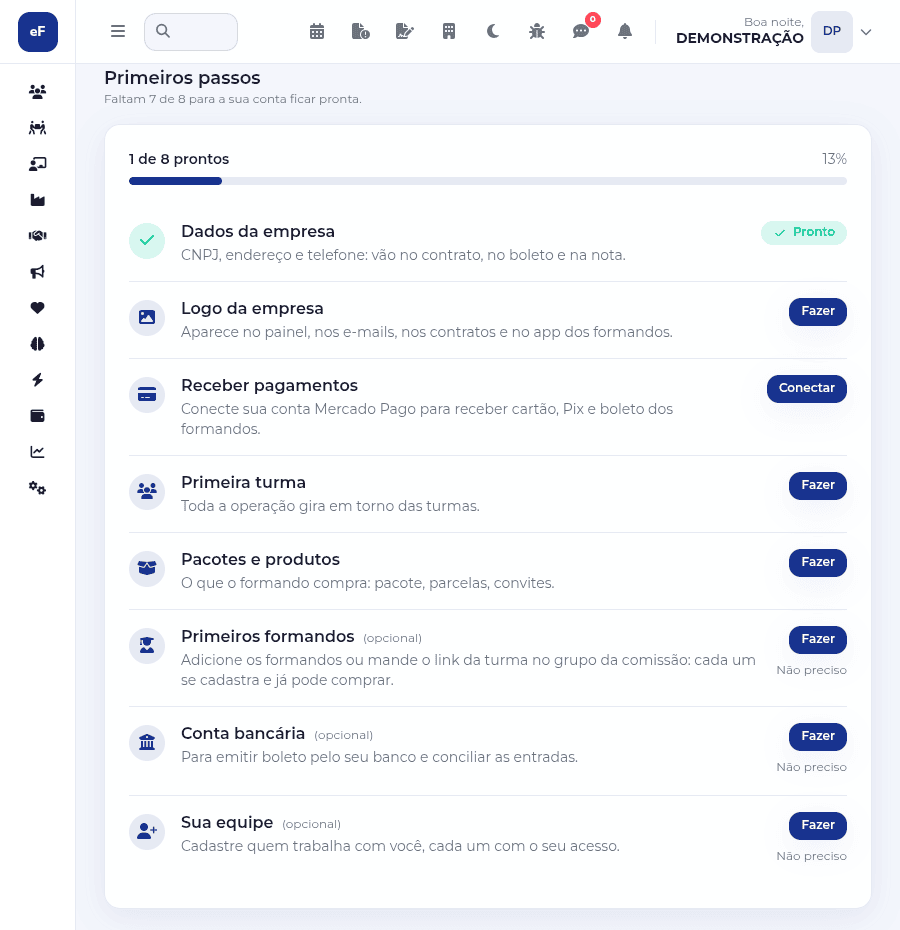
3. O convite de conexão: quem deve clicar
Ao tocar em Conectar, o painel abre a página Conectar conta Mercado Pago já com o nome da sua empresa: Você foi convidado(a) por Demonstração eFormei Painel a conectar uma conta Mercado Pago à plataforma eFormei (no seu caso, aparece o nome da sua empresa). A página lista o que vai acontecer: você é redirecionado para o site oficial do Mercado Pago, faz login com a conta que deseja conectar, autoriza o eFormei a operar pagamentos em nome dela e volta para a mesma página com a confirmação. Também avisa que as credenciais do Mercado Pago nunca passam pelo eFormei, porque o login é feito direto no site do Mercado Pago, e que a conta entra desativada, sem PIX, boleto ou cartão, até a ativação. O link é de uso único e a própria página mostra até quando ele vale, em Link válido até. Se quem tem o login da conta do Mercado Pago não é você, copie o link do painel e mande para o responsável financeiro ou o sócio: a página encerra com Este link é único e seguro. Em caso de dúvidas, contate o administrador que o enviou.
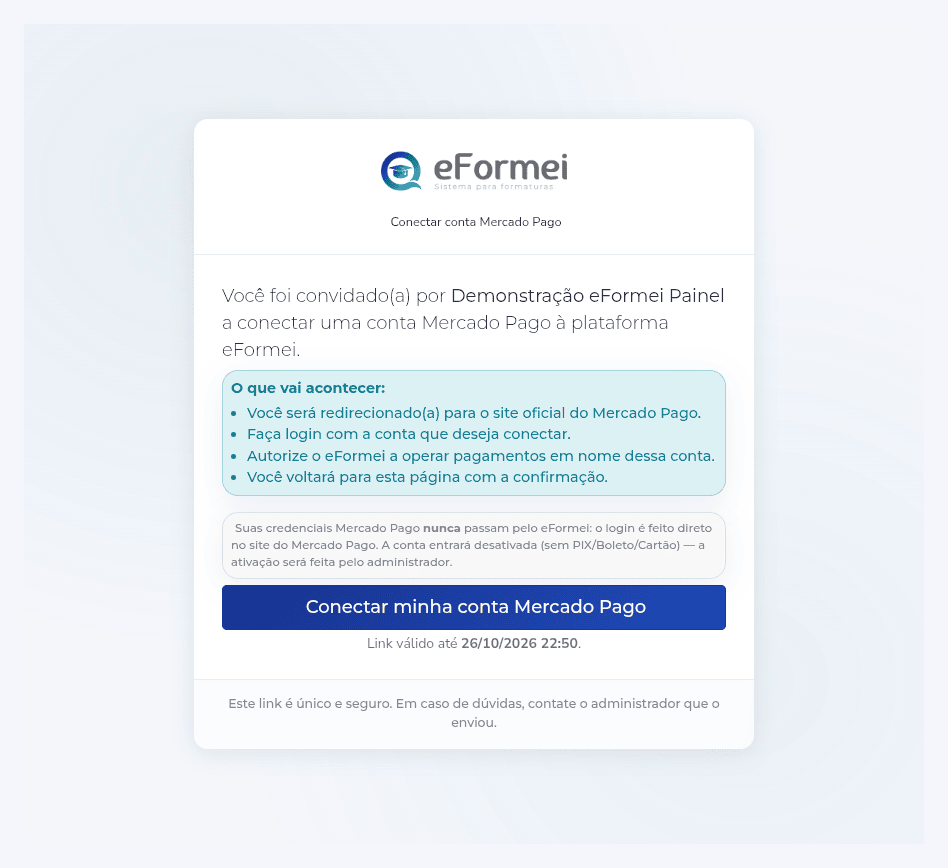
4. Depois de autorizar: a conta fica em análise
Concluída a autorização no Mercado Pago, o passo Receber pagamentos volta para a lista com a etiqueta Em análise no Mercado Pago e o recado Você recebe um e-mail quando aprovar.. Nessa fase o formando ainda não vê nenhuma forma de pagamento, e é isso que responde ao aluno que pergunta já conectei, por que ainda não aparece para mim. Não há nada para apertar no painel enquanto a análise não termina.
5. Aprovada: ativar Pix, cartão e boleto
Quando a conta é aprovada, o botão do passo muda para Ativar Pix, cartão e boleto. Clique nele: os três métodos são ligados, a conta passa a receber e o checklist marca Pronto. Sem esse clique a conta fica aprovada, porém desativada, e o formando recebe o aviso de que o método não está habilitado na conta da empresa. Se a conexão não for aprovada, o botão volta a se chamar Conectar outra conta e o passo pode ser repetido com outro login do Mercado Pago.
6. Qual gateway a sua conta usa, e por que Pagar.me aparece riscado
Para conferir o gateway em uso, abra Configurações da Conta e a aba Financeiro & Recebimento. No card Recebimento, o campo Gateway de pagamento traz Mercado Pago ou Pagar.me, e uma conta nova já vem com Mercado Pago: nesse caso a opção Pagar.me aparece riscada no campo e o aviso Não é possível voltar ao Pagar.me após migrar para o Mercado Pago. é exibido logo acima. Ainda nesse card, Parcelamento no cartão define até quantas vezes o formando pode parcelar, e numa conta nova ele já vem em 12x; logo abaixo ficam Parcela mínima crescente (R$), Entrada crescente (R$) e % máx. última parcela crescente, com a nota Percentual (ex.: 15,00 = 15%). As três caixas de conexão eFormei Bank, Conta Mercado Pago e Conta Pagar.me aparecem com cadeado quando a função ainda não está no novo painel. Ou seja: quem conecta o Mercado Pago é o botão Conectar do Primeiros passos, das seções acima, e não a caixa Conta Mercado Pago dessa tela. Só altere esse formulário com intenção de mudar o gateway, porque Salvar ajustes financeiros grava a escolha na hora.
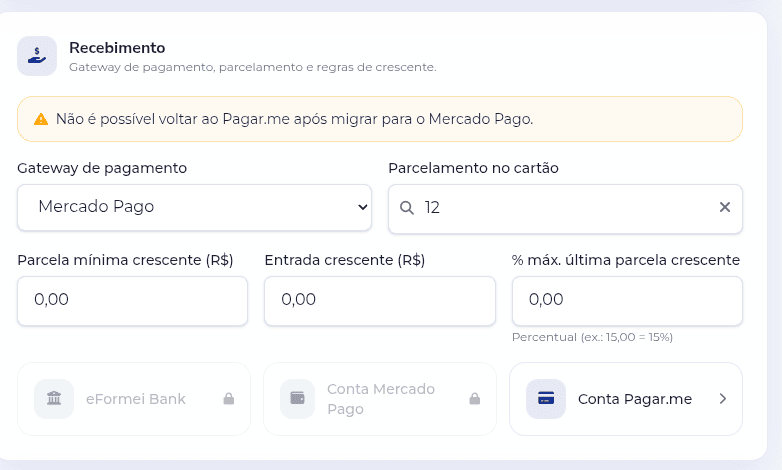
7. O que cada aviso do formando quer dizer
Quando o aluno manda um print da tela de pagamento, o próprio texto diz o que falta do seu lado. Nenhuma forma de pagamento disponível no momento: não há conta conectada na empresa, faça o passo Conectar. Conta Mercado Pago da empresa está com status "Aguardando aprovação": a análise ainda não terminou. Conta Mercado Pago precisa ser reconectada pelo administrador: a autorização expirou, gere o link de novo e autorize outra vez. Conta Mercado Pago da empresa não está habilitada para receber via PIX, boleto ou cartão: a conta está aprovada mas sem os métodos ligados, e o botão Ativar Pix, cartão e boleto resolve. Em qualquer um desses casos quem resolve é a empresa, no painel: o suporte do eFormei não libera pagamento avulso para o aluno.
Passo a passo
- Abra o checklist da conta. Entre em dash.eformei.com.br e abra Primeiros passos, pela faixa Deixe sua conta pronta da tela inicial ou pelo endereço direto.
- Toque em Conectar. No passo Receber pagamentos, o botão Conectar abre a página de convite com o nome da sua empresa.
- Quem tem o login do Mercado Pago autoriza. Mande o link para o responsável pela conta: ele entra no site do Mercado Pago e autoriza o eFormei a operar pagamentos. O link é de uso único e vence em cerca de um dia.
- Espere a aprovação. O passo fica marcado Em análise no Mercado Pago e o e-mail de aprovação chega para a empresa.
- Ative os métodos e confirme. Volte a Primeiros passos e clique em Ativar Pix, cartão e boleto. O passo vira Pronto e as opções de pagamento aparecem no app do formando.
Perguntas frequentes
Já conectei minha conta e o formando ainda não vê boleto nem PIX. Por quê?
Antes de receber, a conta passa por dois estados: Em análise no Mercado Pago, em que não há o que fazer, e aprovada sem os métodos ligados. No segundo caso o passo Receber pagamentos mostra o botão Ativar Pix, cartão e boleto, e é ele que libera as opções no aplicativo do formando.
Quem pode clicar em Conectar?
Qualquer administrador do painel gera o link, mas só conclui a autorização quem tem o login da conta Mercado Pago da empresa. Se o financeiro cuida disso, envie o link para essa pessoa: ele é de uso único e expira em cerca de um dia.
O eFormei tem acesso à minha senha do Mercado Pago?
Não. A própria página de convite informa que as credenciais nunca passam pelo eFormei: o login é feito direto no site do Mercado Pago, e de lá você autoriza a operação de pagamentos.
Posso continuar usando o Pagar.me?
Depende do gateway ativo da conta. Em Configurações da Conta, na aba Financeiro & Recebimento, o campo Gateway de pagamento mostra o que está em uso. Conta nova já vem em Mercado Pago e, nesse caso, a opção Pagar.me aparece desabilitada, com o aviso de que não é possível voltar.
O link de conexão venceu. E agora?
Abra Primeiros passos de novo e clique em Conectar: um novo link de uso único é gerado na hora e o anterior deixa de funcionar.
Meu formando quer resolver isso com o suporte do eFormei.
O suporte do eFormei atende as empresas e as comissões que administram as turmas. Como as opções de pagamento vêm da conta conectada no seu painel, a liberação é feita pela sua equipe; resolvido o passo, avise a turma que o boleto, o PIX e o cartão já aparecem no aplicativo.
Veja também
Atualizado em 25 de outubro de 2026.