

Guia
Como assinar o contrato da formatura pelo link do eFormei Sign
Resumo
Abra o link que chegou por e-mail ou WhatsApp, marque Li e concordo e toque em Eu concordo, receba o código de 6 números no e-mail ou no WhatsApp, digite em Confirmar e ver o documento, leia o contrato e toque em Assinar. Na janela Assinar documento, informe o CPF quando pedido, desenhe a assinatura ou digite o nome e toque em Usar, marque a declaração e toque em Assinar documento. Se o contrato fica carregando, recarregue a página ou use Abrir o documento em outra aba.
1. Antes de assinar: o termo de recebimento eletrônico
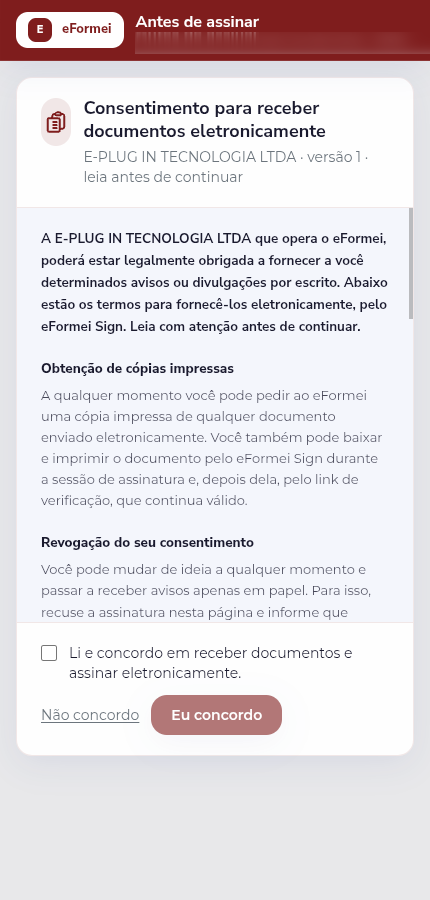
O link abre a tela Antes de assinar, com o texto Consentimento para receber documentos eletronicamente. É a autorização para receber e assinar documentos pela internet, e o contrato só aparece depois dela. Leia, marque a caixa Li e concordo em receber documentos e assinar eletronicamente. e toque em Eu concordo, que só acende depois da caixa marcada. Não concordo encerra o documento: use só se você não quer assinar.
2. Confirme sua identidade com o código de 6 números
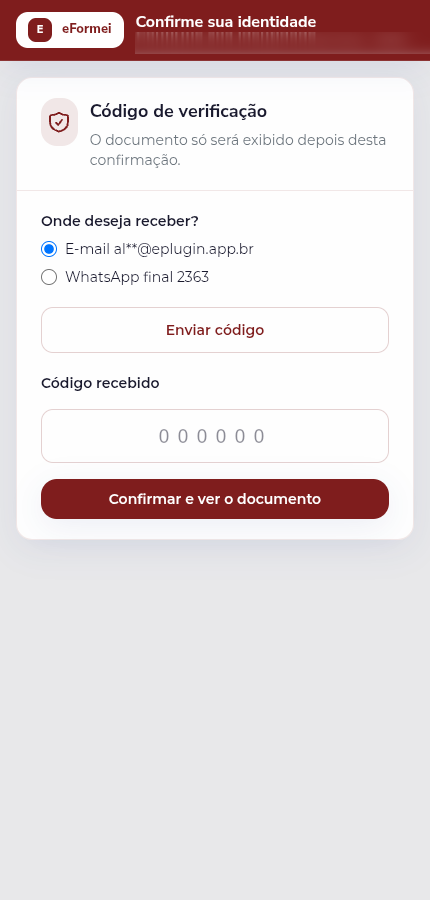
Na tela Confirme sua identidade, em Onde deseja receber?, escolha E-mail ou WhatsApp, com o endereço e o número mostrados só em parte, e toque em Enviar código. O código tem 6 números, chega com o texto Seu código para assinar e vale por 15 minutos. Digite em Código recebido e toque em Confirmar e ver o documento. Se você abriu pelo botão do e-mail, esta etapa pode já vir confirmada. Se o e-mail e o número mostrados não são seus, não continue: peça a correção a quem enviou o documento.
3. Revise o contrato
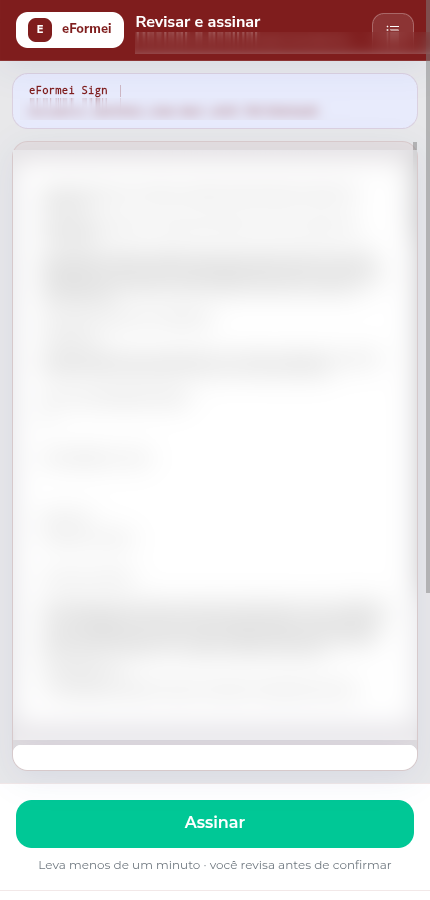
A tela Revisar e assinar mostra o contrato inteiro, página por página, com o número do documento no topo. Role até o fim para ler tudo. Quando estiver de acordo, toque no botão verde Assinar, no rodapé. Ele ainda não assina: abre a janela onde você confere e confirma.
4. Assine: CPF, assinatura e declaração
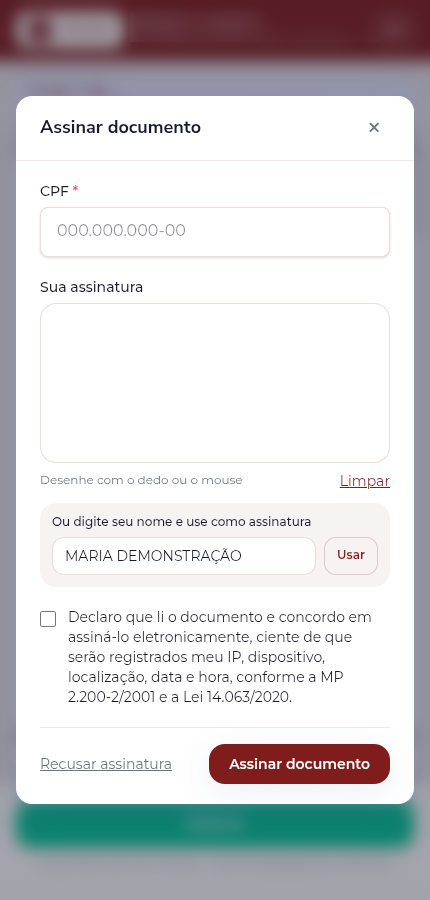
Na janela Assinar documento, preencha o CPF quando o campo aparecer, só com os números do seu documento. Em Sua assinatura, desenhe com o dedo ou o mouse (Limpar apaga), ou digite seu nome em Ou digite seu nome e use como assinatura e toque em Usar. Marque a declaração de que leu o documento, que avisa o que fica registrado: IP, dispositivo, localização, data e hora. Toque em Assinar documento. Algumas empresas também pedem selfie e foto de um documento com foto; quando é o caso, a própria janela mostra Usar a câmera.
5. Pediu a localização
A assinatura registra a localização, então o navegador pergunta se pode usá-la: toque em Permitir. Se você negou antes, a tela explica como liberar. No iPhone: Ajustes, Safari, Localização, escolha Perguntar ou Permitir e volte. No Android: ligue a Localização na barra que desce do alto da tela e permita a localização do site no navegador. Depois toque em assinar de novo.
6. A página fica carregando e o contrato não aparece
Enquanto o contrato abre, aparece Carregando os documentos. Se ficar girando, recarregue a página. Se aparecer Não foi possível exibir o documento aqui, toque em Abrir o documento em outra aba: é o mesmo contrato, aberto pelo leitor do seu aparelho, e você volta à aba anterior para assinar. Se aparecer Seu acesso a este documento expirou, recarregue e confirme o código de novo: a confirmação vale por 2 horas. Conexão fraca também trava: troque do Wi-Fi para os dados móveis, ou o contrário.
7. No computador, assine com o dedo pelo celular
No computador, a assinatura com o mouse costuma sair um rabisco. A página mostra o bloco Prefere assinar com o dedo? com um QR Code: aponte a câmera do celular, desenhe no celular e confirme por lá. É o mesmo documento e vale igual.
8. Depois de assinar
A tela passa a mostrar Este documento já foi assinado por você. Se ainda faltam outras pessoas, como a empresa ou uma testemunha, aparece Falta a assinatura de e os nomes. Quando a última pessoa assina, você recebe por e-mail o documento final com o certificado das assinaturas. O mesmo link continua abrindo o documento para consulta.
9. Link vencido, recusado ou de outra pessoa
O prazo para assinar este documento venceu quer dizer que o prazo do link acabou: peça um link novo a quem enviou, a sua empresa de formatura ou a comissão. Este documento foi recusado só volta com um documento novo enviado por elas. O link é pessoal e vale como a sua identificação: não repasse nem cole em grupos, e não use o link de outra pessoa. Quem envia e reenvia contratos é a sua formatura, não o suporte do eFormei.
Passo a passo
- Aceite o termo. Abra o link, marque Li e concordo em receber documentos e assinar eletronicamente. e toque em Eu concordo.
- Confirme o código. Escolha E-mail ou WhatsApp, toque em Enviar código, digite os 6 números (valem 15 minutos) e toque em Confirmar e ver o documento.
- Revise. Leia o contrato até o fim e toque no botão verde Assinar.
- Assine. Informe o CPF quando pedido, desenhe a assinatura ou digite o nome e toque em Usar, marque a declaração e toque em Assinar documento.
- Confira. A tela mostra Este documento já foi assinado por você. O documento final chega por e-mail quando todos assinarem.
Perguntas frequentes
O link do contrato fica girando e não abre. O que eu faço?
Recarregue a página. Se aparecer Não foi possível exibir o documento aqui, toque em Abrir o documento em outra aba e volte para assinar. Se aparecer Seu acesso a este documento expirou, recarregue e confirme o código de novo: a confirmação vale por 2 horas.
O código não chegou.
Confira a caixa de spam e se o e-mail ou o final do número mostrado na tela é seu. Escolha o outro canal em Onde deseja receber? e toque em Enviar código de novo. O código vale por 15 minutos. Se o contato está errado, quem corrige é a empresa ou a comissão que enviou o documento.
Preciso desenhar a assinatura?
Não. Você pode digitar o seu nome em Ou digite seu nome e use como assinatura e tocar em Usar. A assinatura vale com o registro do código, do IP, do aparelho, da localização, da data e da hora, conforme a MP 2.200-2/2001 e a Lei 14.063/2020.
Por que o site pede a minha localização?
Ela faz parte do registro da assinatura, junto com IP, aparelho, data e hora. Sem permitir a localização, a assinatura não sai: libere no navegador e toque em assinar de novo.
Assinei, mas o contrato continua pendente.
Faltam outras assinaturas, normalmente da empresa ou da testemunha. A tela do link mostra Falta a assinatura de e os nomes. Quando a última sair, todos recebem o documento final por e-mail.
O link diz que o prazo venceu.
O link tem validade definida por quem enviou. Peça um link novo à sua empresa de formatura ou à comissão.
Veja também
Atualizado em 29 de outubro de 2026.