

Guia
Como aderir à formatura: código da turma, plano e parcelas no app do formando
Resumo
Aderir é entrar na formatura de verdade: você toca em É sua primeira vez? Ativar conta, informa o Código da turma, preenche as etapas do cadastro, escolhe o plano quando a turma trabalha com planos e aceita o termo de adesão. Ao tocar em Finalizar cadastro o app já abre logado na tela Início e as parcelas entram no seu nome. Quem já tem conta e só quer aderir vai em Loja, filtro Adesão, e usa Comprar agora. O selo da tela Início só vira Aderido depois que a primeira parcela é paga: até aí ele mostra Adesão registrada, e isso é normal.
1. O que significa aderir, e onde você vê o seu estado
A adesão é o ato de entrar na formatura: é ela que gera o seu contrato e o seu calendário de parcelas. Aderir não é o mesmo que pagar a primeira: você adere (assinando o termo ou comprando na Loja) e o pagamento vem depois, no vencimento combinado. Na tela Início, o selo no topo mostra em que ponto você está, em três palavras: Aderido, quando a primeira parcela da adesão já está paga; Adesão registrada, quando você já finalizou a adesão mas a primeira parcela ainda está em aberto; e Não aderido, quando ainda não existe adesão no seu nome. O selo é tocável e ele mesmo leva para o próximo passo: com adesão registrada ele abre Minhas compras; com Não aderido, abre a Loja já filtrada em Adesão.
2. Antes de começar: o código da turma
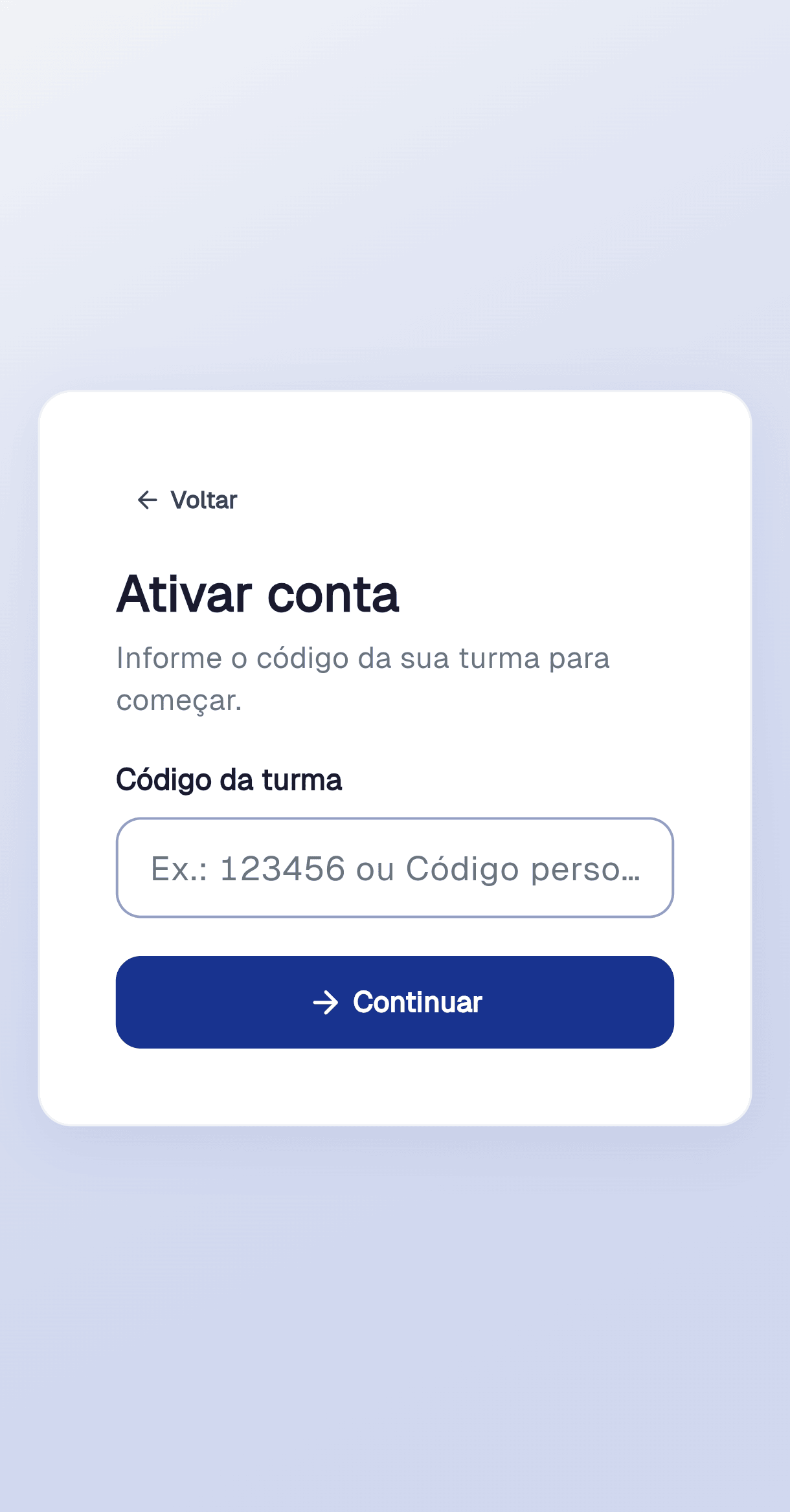
Quem nunca entrou no app usa É sua primeira vez? Ativar conta, na tela de login, e informa o Código da turma. É o código que a empresa de formatura ou a comissão passa para os alunos; em algumas turmas ele é personalizado e leva o nome do grupo, no formato que a própria tela mostra como exemplo. Não existe cadastro sem esse código, e o suporte do eFormei não o libera: quem administra a turma é a empresa ou a comissão. Quatro mensagens aparecem nessa tela: Informe o código. e Código muito curto. quando o campo fica vazio ou com poucos caracteres; Código de turma não encontrado. quando o código foi digitado com erro ou é de outra turma; e Esta turma está desativada. quando a turma não está aberta para adesão, caso para levar à coordenação.
3. As etapas do cadastro, na ordem em que aparecem
Depois de Continuar você cai no formulário por etapas, com o nome da turma e a instituição no topo, o indicador Etapa 1 de 4 e a porcentagem preenchida. Nem todo mundo vê as mesmas etapas: a ordem completa é Escolha seu plano, Seus dados pessoais, Crie seu acesso, Seu endereço, Dados adicionais e Termos e finalização. A primeira só aparece se a turma trabalha com planos ou se há curso para selecionar; Seu endereço some quando a empresa optou por não pedir endereço; Dados adicionais só aparece quando a empresa ligou a chave que exige esses dados. Em cada etapa os botões são Etapa anterior e Continuar, e na última o botão passa a ser Finalizar cadastro. Se algo ficar em branco, o app não deixa avançar e mostra o que falta na própria etapa.
4. Seus dados pessoais: o CPF que a turma já tem
O primeiro campo é o CPF, e ele é também o seu login. Ao completar os 11 números, o app consulta o cadastro que a turma já tem e, se encontrar o seu nome e a sua data de nascimento, preenche esses campos sozinho. Ele só escreve onde você ainda não digitou nada: o que você já preencheu é respeitado. Se a consulta não encontra, nada muda na tela e você continua digitando normalmente, sem erro nem aviso. Os campos desta etapa são Nome, Sobrenome, Data de nascimento (no formato dd/mm/aaaa), Celular, Telefone fixo (opcional), RG (opcional), Órgão expedidor (opcional), UF e a chave Pessoa com deficiência (PCD), que abre o campo Tipo de deficiência (opcional). As mensagens de preenchimento são diretas: Obrigatório., CPF incompleto., Formato dd/mm/aaaa. e Número incompleto.
5. Crie seu acesso: e-mail e senha que você vai usar sempre
A etapa Crie seu acesso pede E-mail, Confirme o e-mail, Senha (mín. 6 caracteres) e Confirme a senha. Essa senha é a do app e do acesso do formando no navegador, o mesmo login de formando.eformei.com.br, e é por ela que você volta depois. Vale escolher um e-mail que você usa de fato: é para ele que vai o link de Esqueci minha senha quando você perder o acesso, e o e-mail que está no seu cadastro também é o que a turma usa para falar com você. Se um dia você não lembrar a senha, o guia Não consigo entrar no app da formatura: senha, código e cadastro responde cada mensagem que aparece no caminho.
6. Seu endereço e o CEP
A etapa Seu endereço pede CEP, Endereço, Número, Complemento, Bairro, Cidade e UF. O CEP é o ponto de partida: informando os 8 números, o app busca o restante e preenche a tela para você só conferir e completar o Número e o Complemento. Dando errado, aparecem CEP não encontrado., quando o número não bate com nenhuma rua, ou Não foi possível consultar o CEP., quando a consulta externa falhou no momento; nos dois casos preencha Endereço, Bairro, Cidade e UF manualmente e siga em frente. Nem toda turma mostra essa etapa: a empresa pode desligar a exigência de endereço no painel, e aí o formulário pula direto para o que vem depois.
7. Menor de idade: o que muda no formulário
Na etapa dos dados pessoais existe a chave O formando é menor de idade. Marcando-a, o formulário deixa de pedir os dados do aluno e passa a pedir os de quem responde por ele: o campo CPF vira CPF do pagador/responsável, Nome vira Nome do pagador, Data de nascimento vira Data de nascimento do pagador e Celular vira Celular do pagador. Um campo novo, Nome completo do formando (menor de idade), entra para que o aluno continue identificado na turma, e a própria tela avisa que os demais campos são do responsável maior de idade. O termo de adesão e as parcelas ficam no nome do pagador. Depois de ativo, o app ainda oferece um atalho na tela Início: o aviso Novidade: a cobrança pode ir pro WhatsApp dos seus pais, que abre a tela Seus pais podem receber a cobrança pelo WhatsApp, com Celular do seu pai e Celular da sua mãe. Ligando, os lembretes de vencimento passam a chegar também no WhatsApp deles, e a fatura continua no seu nome.
8. Dados adicionais: tamanho de beca, camiseta e calçado
Quando a empresa liga a chave Exigir dados adicionais no cadastro, o formulário ganha a etapa Dados adicionais. Nela aparecem Nome da mãe (opcional), E-mail da mãe (opcional) e Telefone da mãe (opcional), os mesmos três campos do pai, e o bloco de medidas: Calçado, Camiseta, Beca, Peso (kg) e Altura (m). É a etapa que a empresa usa para fechar pedido de beca e camiseta com o fornecedor, então vale preencher com o número que você realmente usa, e não o chute mais próximo. Mudou de tamanho depois? Você mesmo corrige: abra o item Perfil do menu, a aba Meus dados, ajuste a seção Vestuário (Calçado, Camiseta, Beca, Peso (kg) e Altura (cm)) e toque em Salvar alterações, que devolve Cadastro atualizado com sucesso. Se você abriu e não alterou nada, o app avisa Nenhuma alteração para salvar. e não grava. Quando a turma não liga essa chave, a etapa não aparece no cadastro e os tamanhos são coletados pela própria empresa.
9. Escolha seu plano e as parcelas previstas
Em turma que trabalha com planos, a primeira etapa é Escolha seu plano, com o menu Plano, onde cada linha é um pacote com o nome que a turma deu, e, quando a turma tem mais de um curso vinculado, o menu Curso, que mostra Instituição — Curso na mesma linha. Escolhendo o plano, aparece logo abaixo o bloco Parcelas previstas, com as três primeiras linhas no formato Venc. 10/03/2027 — R$ 450,00 e, se houver mais, o aviso … e mais 9 parcela(s). É a simulação do que você está contratando, antes de assinar. Sem seleção, o app trava o avanço e diz o que falta: Selecione um plano. e Selecione o curso. embaixo dos menus, ou Selecione um plano para continuar. e Selecione o curso para continuar. no aviso vermelho do topo. A sua instituição não aparece na lista do Curso? A lista é montada pela empresa ou pela comissão no painel, com as instituições e os cursos que aquela turma reúne, e o formando não consegue incluir uma nova: peça a quem cuida da sua formatura para vincular a sua instituição ao cadastro da turma.
10. Termos e finalização: os dois aceites
A última etapa é Termos e finalização. Se a turma tem um documento de adesão, ele aparece na caixa Termo de adesão, com a frase Confira seus dados e clique em 'Finalizar cadastro' para concluir. e duas caixas: Li e aceito o termo de adesão. e Li e aceito os termos de uso e a política de privacidade da plataforma. A primeira é o contrato com a sua formatura, e o texto é o que a empresa escreveu; a segunda é o aceite das regras do eFormei. Marcando uma sem a outra, o app avisa Aceite o termo de adesão. ou Aceite os termos da plataforma. e não conclui. Dando tudo certo, Finalizar cadastro cria o seu acesso, já entra no app e gera as faturas do plano ou da adesão escolhida. Três mensagens podem aparecer aqui: Este CPF já está cadastrado nesta turma. significa que você já tem conta nessa turma e deve recuperar o acesso em vez de criar outro; É preciso aceitar o termo de adesão da turma. e É preciso aceitar os termos de uso do eFormei. são os mesmos aceites pedidos pelo servidor; e Não foi possível concluir o cadastro. Tente novamente. é falha de comunicação, que se resolve tentando de novo e, persistindo, avisando a coordenação.
11. Já tenho conta e quero só aderir: a Loja
Quem ativou a conta, entrou e ainda não aderiu faz isso pelo próprio app, sem falar com ninguém: toque no selo Não aderido na tela Início, que abre a Loja já filtrada, ou abra Loja no menu e use o filtro Adesão. Cada produto mostra o preço, e a tela de detalhes informa Vendas iniciam em e Vendas até quando a turma trabalha com prazo, Limite por aluno quando há restrição de unidades e o selo EXCLUSIVO COMISSÃO nos itens que só a comissão compra. O botão é Comprar agora, que abre a tela Finalizar compra. Lá você escolhe Como você quer pagar?: PIX, com o aviso Pagamento instantâneo. QR Code ou copia-e-cola.; Boleto parcelado; ou Cartão de crédito, inclusive na modalidade recorrência, em que o app cobra perto do vencimento sem você gerar nada. Produto com contrato abre o texto para leitura e a caixa Li e aceito os termos do contrato acima.; sem marcar o aceite, o pagamento não libera. Confirmando, a tela vira Compra iniciada e o item entra em Minhas compras. Se o limite estourou, o próprio produto avisa Você atingiu o limite de unidades deste produto. Caso precise, entre em contato com a comissão.
12. O que muda no app depois de aderir
Aderiu, o app muda de cara. O selo da tela Início passa a Adesão registrada enquanto a primeira parcela não é paga, e vira Aderido na baixa dela: não é bug nem adesão perdida, é o pagamento que ainda não entrou. Minhas compras, no menu, lista o que você contratou, organizado em Em aberto, Parcial, Quitadas e Canceladas, e é ali que você acompanha uma adesão paga em partes. As parcelas do mês ficam em Início, na seção Resumo financeiro, com Ver faturas, onde se gera boleto, PIX ou cartão. A tela Minha conta ganha a aba Fotos do telão, que só aparece para quem é aderido e a turma liberou. E o clube de benefícios, quando a turma tem, passa a valer para o seu cadastro.
13. O que é com a sua turma e o que é com o eFormei
O eFormei é o sistema que a sua empresa de formatura ou a sua comissão usa; o atendimento do eFormei é com essas pessoas, não com o aluno. Por isso é com a sua turma que se resolve: o código da turma, o seu cadastro, o valor e o número de parcelas, desconto, bolsa, segunda via de contrato, o prazo de adesão, a instituição que falta na lista e o tamanho de beca depois do pedido fechado. É caminho do app, e portanto do eFormei, o que é tela: entrar, recuperar senha, ativar conta, gerar boleto, PIX ou cartão e atualizar os seus dados em Perfil. Antes de abrir chamado, verifique o canal de atendimento que a sua formatura já usa, o grupo ou o WhatsApp da comissão: é lá que a sua turma responde rápido.
Passo a passo
- Ative a conta com o código. Na tela de login, use É sua primeira vez? Ativar conta e informe o Código da turma que a empresa ou a comissão passou. Toque em Continuar.
- Preencha as etapas. Dados pessoais, acesso e endereço: o app aproveita o seu CPF para preencher nome e nascimento se a turma já tem o seu cadastro.
- Escolha plano e curso. Quando a turma tem planos, a primeira etapa é Escolha seu plano. Confira o bloco Parcelas previstas antes de seguir.
- Informe os tamanhos. Se a turma exige dados adicionais, preencha Calçado, Camiseta e Beca. Dá para mudar depois em Perfil > Meus dados > Vestuário.
- Aceite e finalize. Marque Li e aceito o termo de adesão. e o aceite dos termos de uso e toque em Finalizar cadastro. O app abre logado na tela Início.
- Confira a adesão. O selo da tela Início fica Adesão registrada até a primeira parcela ser paga; depois vira Aderido. As parcelas aparecem em Início > Ver faturas.
Perguntas frequentes
Como faço o cadastro se ainda não tenho conta no app?
Pelo próprio app: na tela de login, toque em É sua primeira vez? Ativar conta, informe o Código da turma e siga as etapas. O código é com a empresa de formatura ou a comissão, e sem ele não há cadastro. O suporte do eFormei não cria conta de aluno.
Aderir é a mesma coisa que pagar a primeira parcela?
Não. Aderir é assinar a adesão e entrar na formatura, o que gera o seu contrato e as suas parcelas. O pagamento vem no vencimento combinado. Por isso o selo da tela Início mostra Adesão registrada depois que você adere e só muda para Aderido quando a primeira parcela é paga.
Tem data limite para aderir?
Quem define o prazo é a sua turma, e ele aparece na Loja quando a empresa configura: o produto mostra Vendas iniciam em e Vendas até. Passado o prazo, ou atingido o limite de unidades, o item sai da lista e o caminho é falar com a comissão.
A minha instituição não aparece na lista do curso. O que fazer?
A lista de Instituição — Curso da etapa Escolha seu plano é montada pela empresa ou pela comissão no painel, com as instituições que aquela turma reúne. O formando não consegue incluir uma instituição nova: peça a quem cuida da sua formatura para vincular a sua instituição ao cadastro da turma.
Preciso mudar o tamanho da beca, da camiseta ou do calçado. Consigo sozinho?
Sim, enquanto a turma ainda estiver coletando. Abra o item Perfil do menu, a aba Meus dados, ajuste a seção Vestuário e toque em Salvar alterações; o app confirma Cadastro atualizado com sucesso. Se o pedido de beca já foi fechado com o fornecedor, a mudança depende da empresa ou da comissão.
Sou menor de idade. Posso aderir do mesmo jeito?
Pode, marcando a chave O formando é menor de idade na etapa dos dados pessoais. O formulário passa a pedir CPF, nome, nascimento e celular do pagador/responsável, e mantém um campo separado com o Nome completo do formando (menor de idade). O app ainda oferece mandar os lembretes de vencimento para o WhatsApp dos pais.
O app diz que o meu CPF já está cadastrado nesta turma. Alguém usou o meu CPF?
Na maioria das vezes não: a sua turma já tem o seu cadastro, feito pela escola ou pela comissão, e a mensagem está dizendo que você não precisa criar outra conta. Vá para a tela inicial e use Esqueci minha senha com esse CPF. Se você não reconhece o cadastro, avise a empresa ou a comissão.
Já tenho conta no app, só que nunca aderi. Preciso de código de novo?
Não. Estando logado, toque no selo Não aderido na tela Início ou abra Loja no menu e use o filtro Adesão. Escolha o produto, Compre agora e finalize o pagamento em Finalizar compra, com PIX, boleto parcelado ou cartão.
O suporte do eFormei pode ajustar a minha parcela ou me dar desconto?
Não. Valor, número de parcelas, desconto, bolsa, juros e contrato pertencem à sua turma, e quem administra isso é a empresa de formatura ou a comissão no painel. O eFormei atende essas empresas; o caminho do aluno, no suporte, é só o que é tela de acesso e pagamento.
Veja também
Atualizado em 27 de outubro de 2026.